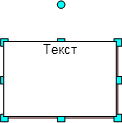
Каждый объект рабочего пространства может содержать текст.
Для ввода или редактирования уже имеющегося текста дважды щёлкните по выбранному объекту для активации редактора текста.
Для завершения редактирования текста щёлкните за пределами редактора.
Текст, созданный для линий, всегда располагается горизонтально. Поворот объекта, содержащего текст, происходит вместе с текстом:
После перехода в режим редактирования становится доступным контекстное меню:
Формат. Открывает диалог для настройки параметров выделенной части текста автофигуры:
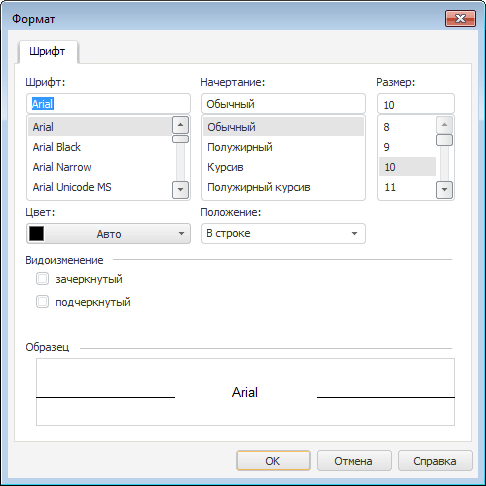
На вкладке «Шрифт» возможна установка
следующих параметров:
Шрифт. Задает тип шрифта.
Начертание. Задает тип начертания текста, возможно одновременное использование нескольких начертаний (установка нескольких флагов).
Размер. Задает размер шрифта.
Цвет. Задает цвет текста, выбор производится из раскрывающегося списка стандартных цветов.
Положение. Задает положение текста относительно строки, выбор производится из раскрывающегося списка, который содержит следующие варианты: в строке, над строкой, под строкой.
Видоизменение. Содержит три флажка, посредством которых можно преобразовать текст в зачеркнутый, подчеркнутый, надчеркнутый.
Образец. Отображает текст, оформленный согласно параметрам, установленным на вкладке.
Отменить. Отменяет последнее действие;
Повторить. Возвращает отмененное действие;
Вырезать. Вырезает выделенный текст автофигуры в буфер обмена;
Копировать. Копирует выделенный текст автофигуры в буфер обмена;
Вставить. Вставляет данные из буфера обмена;
Выделить все. Выделяет весь текст автофигуры.
Изменение положения текста доступно только для линий.
Для перемещения подписи линии относительно самой линии выделите линию и переместите текст, захватив желтый маркер, размещенный в центре подписи:

См. также: