 Объект
репозитория, графический примитив или изображение
Объект
репозитория, графический примитив или изображениеДобавление объекта зависит от типа объекта:
 Объект
репозитория, графический примитив или изображение
Объект
репозитория, графический примитив или изображение
Для добавления объекта выполните команду «Вставка» главного меню и выберите тип добавляемого объекта. При выборе пункта «Объект репозитоия» будет открыт стандартный диалог выбора объекта репозитория.
Для удаления выбранного объекта:
выполните команду «Правка > Удалить» главного меню;
выполните команду «Удалить» в контекстном меню объекта;
нажмите клавишу DELETE.
После выполнения одного из действий выбранный объект будет удален с поля рабочего пространства.
Для создания соединительной линии перейдите в режим создания соединительной линии:
выполните команду «Вид > Режим создания соединительных линий» главного меню;
нажмите кнопку  на панели
инструментов;
на панели
инструментов;
нажмите сочетание клавиш ALT + 4.
После активации режима переместите курсор к предполагаемому месту начала линии, и, удерживая кнопку мыши, переместите курсор к месту предполагаемого окончания линии. Отпустите кнопку мыши.
Примечание. Линии могут быть использованы в качестве связей между объектами.
Для создания линии перейдите в режим создания линии:
выполните команду «Вид > Режим создания линий» главного меню;
нажмите кнопку  на панели
инструментов;
на панели
инструментов;
нажмите сочетание клавиш ALT + 2.
После активации режима переместите курсор к предполагаемому месту начала линии, и, удерживая кнопку мыши, переместите курсор к месту предполагаемого окончания линии. Отпустите кнопку мыши.
Примечание. Линии могут быть использованы в качестве связей между объектами.
Для создания связи могут использоваться следующие объекты:
Линии;
Связи;
Соединительные линии;
Фигурные стрелки.
Подробное описание приведено в разделе «Создание связей между объектами».
Выделение
объектов рабочего пространства
Для выделения одного объекта рабочего пространства щелкните основной кнопкой мыши по необходимому объекту.
Для выделения нескольких объектов рабочего пространства:
удерживая зажатой клавишу SHIFT щелкните по необходимым объектам;
удерживая зажатой основную кнопку мыши нарисуйте прямоугольную область. Все объекты, полностью попадающие в данную область, будут выделены.
После выделения станет доступна работа с объектами.
При работе с объектами доступна работа с буфером обмена за исключением возможности вставки ярлыка.
Настройка
порядка расположения объекта
Для объектов на рабочем пространстве можно задавать порядок расположения.
Для размещения выделенных объектов на передний план:
нажмите кнопку  на панели инструментов ;
выполните команду «Порядок > На передний план» в контекстном меню;
выполните команду «Формат > Порядок > На передний план» главного меню.
Для размещения выделенных объектов на задний план:
нажмите кнопку  на панели инструментов;
выполните команду «Порядок > На задний план» в контекстного меню;
выполните команду «Формат > Порядок > На задний план» главного меню.
Для поворота выделенного объекта (или группы объектов) на 90 градусов по часовой стрелке:
нажмите кнопку  на панели
инструментов;
на панели
инструментов;
выполните команду «Поворот > Повернуть на 90 градусов по часовой стрелке» в контекстном меню объекта;
выполните команду «Формат > Поворот > Повернуть на 90 градусов по часовой стрелке» главного меню;
Для поворота выделенного объекта (или группы объектов) на 90 градусов против часовой стрелки:
нажмите кнопку  на панели
инструментов;
на панели
инструментов;
выполните команду «Поворот > Повернуть на 90 градусов против часовой стрелки» в контекстном меню объекта;
выполните команду «Формат > Поворот > Повернуть на 90 градусов против часовой стрелки» главного меню;
Для поворота объекта на произвольный угол выделите объект. Будут отображены точки выделения объекта:
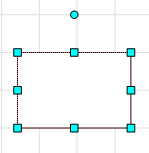
Примечание. Отображение и цвет точки вращения при выделении объекта зависит от настроек рабочего пространства.
Наведите курсор мыши на точку вращения объекта:
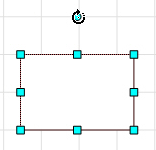
Зажмите кнопку мыши и вращайте объект:
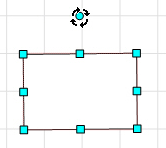
Когда объект принял нужное положение, отпустите кнопку мыши.
Примечание. Для вращения объекта на 45 градусов при вращении объекта удерживайте зажатой клавишу CTRL.
Для настройки оформления выделенного объекта:
выполните команду «Формат» в контекстном меню объекта;
выполните команду «Формат > Редактировать» главного меню.
Будет открыто диалоговое окно «Формат объектов». В зависимости от типа объекта в окне доступны различные настройки. Подробное описание приведено в разделе «Оформление объектов».
Для изменения размеров выделенного объекта:
используйте пограничные точки;
выполните команду «Формат > Размер» главного меню;
выполните команду «Размер» в контекстном меню объекта.
Для добавления объекту новой точки соединения активируйте режим редактирования точек:
нажмите кнопку  на панели инструментов;
выполните команду «Вид > Режим редактирования точек» главного меню;
нажмите сочетание клавиш ALT + 7.
Переместите курсор мыши к месту, где необходимо создать новую точку соединения, и щёлкните мышью, удерживая зажатой клавишу CTRL.
Для удаления точки соединения объекта активируйте режим редактирования точек:
нажмите кнопку на панели инструментов;
выполните команду «Вид > Режим редактирования точек» главного меню;
нажмите сочетание клавиш ALT + 7.
Выделите точку и нажмите клавишу DELETE.
Примечание. Для любого графического примитива количество точек соединения не может быть меньше одной. Для связей и линий соединения крайние две точки не удаляются.
Для перемещения существующей точки соединения активируйте режим редактирования точек:
нажмите кнопку на панели инструментов;
выполните команду «Вид > Режим редактирования точек» главного меню;
нажмите сочетание клавиш ALT + 7.
Выделите объект, все точки привязки примут вид зачеркнутых квадратов. Выбранная точка соединения будет иметь другой цвет:
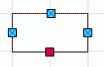
Для перемещения выбранной точки переместите курсор мыши к точке и, удерживая кнопку мыши, переместите точку в новое место. Точки соединения могут перемещаться только по периметру объекта.
Примечание. Для связей и линий соединения крайние две точки не перемещаются.
Объекты, расположенные на рабочем поле, можно группировать.
Для группировки выделенных объектов:
выполните команду «Формат > Группировка > Сгруппировать» главного меню;
выполните команду «Группировка > Сгруппировать» в контекстном меню выделенных объектов;
нажмите кнопку  на панели инструментов;
нажмите сочетание клавиш CTRL + G.
После выполнения одного из действий выбранные объекты будут объединены в группу.
Для группы объектов можно задать единое форматирование и порядок расположения, изменять размер. При изменении размеров группы происходит пропорциональное изменение размеров объектов, входящих в группу.
Для разгруппировки выделенной группы объектов:
выполните команду «Формат > Группировка > Разгруппировать» главного меню;
выполните команду «Группировка > Разгруппировать» в контекстном меню группы объектов;
нажмите кнопку  на панели инструментов;
нажмите сочетание клавиш CTRL + U.
После выполнения одного из действий выбранная группа объектов будет разгруппирована.
Выравнивание
объектов в группе
Для выравнивания/распределения размеров выделите три или более объекта, затем:
выполните команду «Формат > Выровнять/Распределить > <вариант действия>» главного меню;
выполните команду «Выровнять/Распределить > <вариант действия>» контекстного меню;
на панели инструментов «Выравнивание» нажмите кнопку, соответствующую необходимому действию.
Доступны следующие варианты выравнивания/распределения объектов:
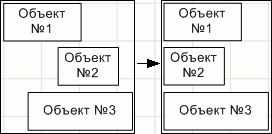
Выровнять по левому краю. Выделенные объекты будут выровнены по левому краю относительно крайнего левого объекта:
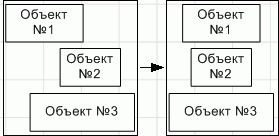
Выровнять по центру. Выделенные объекты будут выровнены по центру. Центр рассчитывается исходя из положения крайнего левого объекта и крайнего правого среди выделенных и размеров самих объектов:
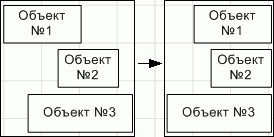
Выровнять по правому краю. Выделенные объекты будут выровнены по правому краю относительно крайнего правого объекта:
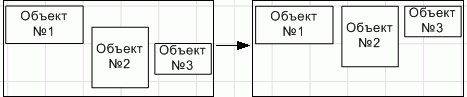
Выровнять по верхнему краю. Выделенные объекты будут выровнены по верхнему краю относительно крайнего верхнего объекта:
Выровнять по середине. Выделенные объекты будут выровнены по середине. Середина рассчитывается исходя из положения крайнего верхнего объекта и крайнего нижнего среди выделенных и размеров самих объектов:

Выровнять по нижнему краю. Выделенные объекты будут выровнены по нижнему краю относительно крайнего нижнего объекта:

Распределить по горизонтали. Выделенные объекты будут находиться друг от друга на одинаковом расстоянии. Расстояние рассчитывается исходя из положения крайнего левого объекта и крайнего правого среди выделенных и размеров самих объектов:

Распределить по вертикали. Выделенные объекты будут находиться друг от друга на одинаковом расстоянии. Расстояние рассчитывается аналогично предыдущему пункту:
Изменение
размеров объектов в группе
Для изменения размеров выделенных объектов:
выполните команду «Формат > Размер > <вариант действия>» главного меню;
выполните команду «Размер > <вариант действия>» в контекстном меню группы объектов;
нажмите на панели инструментов «Выравнивание», соответствующую необходимому действию.
Доступны следующие варианты изменения размеров объектов:
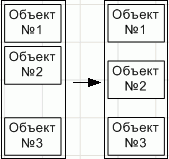
Выровнять по самому широкому. Ширина всех выделенных объектов будет изменена на ширину самого широкого объекта в группе:
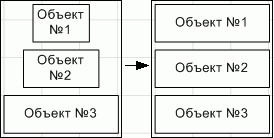
Выровнять по самому узкому. Ширина всех выделенных объектов будет изменена на ширину самого узкого объекта в группе:
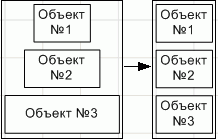
Выровнять по самому высокому. Высота всех выделенных объектов будет изменена на высоту самого высокого объекта в группе:

Выровнять по самому низкому. Высота всех выделенных объектов будет изменена на высоту самого низкого объекта в группе:

Разрешение/запрет
выделения объекта в группе
Для разрешения/запрета выделения объекта в группе:
выполните команду «Формат > Группировка > Выделять объекты в группе» главного меню;
выполните команду «Группировка > Выделять объекты в группе» в контекстном меню объекта.
Открытие
объекта в режиме просмотра
Для открытия объекта в режиме просмотра выполните команду «Открыть» в контекстном меню объекта.
Открытие
объекта в режиме редактирования
Для открытия объекта в режиме редактирования выполните команду «Редактировать» в контекстном меню объекта.
Настройка
прав доступа на объект репозитория
Для настройки прав доступа выполните команду «Права доступа» в контекстном меню объекта. Будет открыто диалоговое окно «Параметры управления доступом».
Просмотр
используемых объектов
Для добавления на рабочее пространство используемых объектов выполните команду «Входит в > Показать объекты» в контекстном меню объекта.
Для рекурсивного добавления на рабочее пространство используемых объектов выполните команду «Входит в > Показать объекты (рекурсивно)» в контекстном меню объекта.
В результате на рабочее пространство будут добавлены используемые объекты, а стрелками будет отображена связь между объектами.
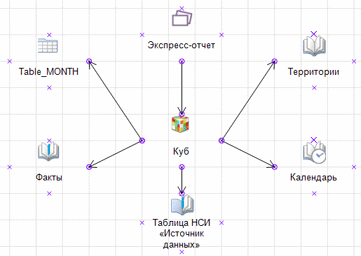
В данном случае объект «Куб» входит в объект «Экспресс-отчет», а объекты таблиц и справочников входят в объект «Куб».
Просмотр
объектов, использующих объект
Для добавления на рабочее пространство объектов, которые ссылаются на данный объект, выполните команду «Состоит из > Показать объекты» в контекстном меню объекта.
Для рекурсивного добавления на рабочее пространство объектов, которые ссылаются на данный объект, выполните команду «Состоит из > Показать объекты (рекурсивно)» в контекстном меню объекта.
В результате на рабочее пространство будут добавлены объекты, которые ссылаются на данный объект, а стрелками будет отображена связь между объектами.
В данном случае объект «Куб» состоит из таблиц и справочников, а объект «Экспресс-отчет» состоит из куба.
В зависимости от выбранного типа объекта репозитория контекстное меню может содержать другие команды. Например, для измерений будут отображены команды «Группы элементов» и «Схемы отметки», для куба - «Сохранить в файл» и «Создать отчет».
Каждый объект рабочего пространства может содержать текст:
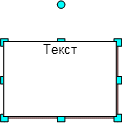
Подробное описание приведено в разделе «Ввод и редактирование текста».
Для редактирования выбранного объекта рабочего пространства (графического примитива, линии или связи):
выполните команду «Вид > Режим указателя» главного меню;
нажмите кнопку  на панели инструментов;
нажмите клавиши ALT + 1.
После выполнения одного из действий станет доступным редактирование объекта рабочего пространства. Например:
добавление, удаление и перемещение точек соединения.
Изменение
положения текста линий
Для перемещения подписи линии относительно самой линии выделите линию и переместите текст, захватив желтый маркер, размещенный в центре подписи:

Создание
ломаных соединительных линий
Для создания ломаной линии активируйте режим создания линии или связи и, удерживая клавишу CTRL, нарисуйте произвольную ломаную линию:

Примечание. Для создания ломаной линии используйте режимы создания линий и связей. Ломаную линию нельзя создать, используя соединительную линию, так как она всегда располагается горизонтально или вертикально.
Создание
кривых соединительных линий
Для создания кривой соединительной линии активируйте режим создания кривой соединительной линии и, удерживая клавишу CTRL, нарисуйте произвольную кривую линию. Перейдите в режим редактирования объекта и настройте необходимое расположение точек.
Примечание. В отличие от ломанной соединительной линии, кривая рисуется со сглаженными углами.
См. также: