
 Java SE Development
Kit
Java SE Development
KitДля работы сервиса BI-поиска необходимо установить и настроить следующее программное обеспечение:
Инсталлятор для Java SE Development Kit (JDK) можно скачать на официальном сайте Oracle по следующему адресу: http://www.oracle.com/technetwork/java/javase/downloads/jdk7-downloads-1880260.html. После скачивания следуйте инструкциям мастера для установки JDK.
Инсталлятор для Apache Tomcat 7
можно скачать по следующему адресу: http://tomcat.apache.org/download-70.cgi.
После скачивания следуйте инструкциям мастера для установки Apache Tomcat. После успешной установки
будет предложено запустить Apache
Tomcat. При запуске в панели уведомлений будет отображен значок:
 .
.
Для дальнейшей работы необходимо скачать и скопировать в папку «Lib» установленного Apache Tomcat следующие файлы:
jcl-over-slf4j-1.6.6.jar, jul-to-slf4j-1.6.6.jar, slf4j-api-1.6.6.jar, slf4j-log4j12-1.6.6.jar. Файлы можно взять из архива slf4j для версии 1.6.6, который доступен по адресу: http://www.slf4j.org/dist/;
log4j-1.2.17.jar. Файл доступен по следующему адресу: http://logging.apache.org/log4j/1.2/download.html.
Примечание. После установки дополнительных файлов перезапустите Apache Tomcat.
Архив с файлами для Apache Solr 4.4.0 доступен по следующему адресу: https://archive.apache.org/dist/lucene/solr/4.4.0/.
Распакуйте папку «solr-4.4.0» из архива в удобное место, например в корень диска «С».
В папке «solr-4.4.0» создайте два подкаталога «solr» и «tomcat-config». В «solr-4.4.0\solr» создайте подкаталог «app».
Скопируйте в «solr-4.4.0\solr» файл «solr-4.4.0.war» из папки «solr-4.4.0\dist».
В папке «solr-4.4.0\tomcat-config»
создайте файл «solr.xml»
со следующим содержимым:
<?xml
version="1.0"
encoding="utf-8"?>
<Context
docBase="C:\solr-4.4.0\solr\solr-4.4.0.war"
crossContext="true">
<Environment
name="solr/home"
type="java.lang.String"
value="C:\solr-4.4.0\solr\app"
override="true"/>
</Context>
В атрибуте docBase укажите
путь к файлу «solr-4.4.0.war»,
в атрибуте value - путь
к папке «app».
Дальнейшая настройка осуществляется в консоли администрирования Apache Tomcat 7. Откройте консоль используя следующий адрес: http://localhost:<port>, где <port> - порт, указанный при установке.
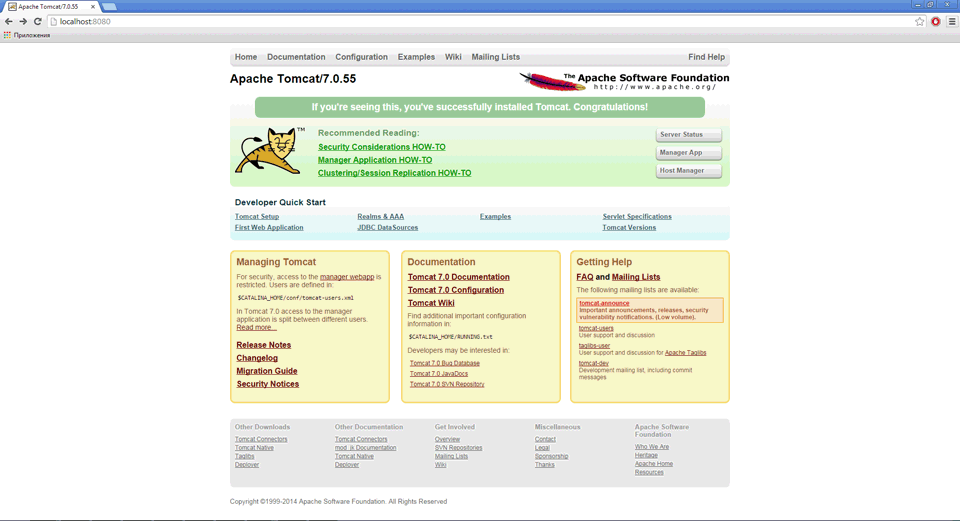
Нажмите кнопку «Manager app», на запрос авторизации укажите учетные данные администратора, которые были заданы при установке Apache Tomcat. После авторизации будет открыто окно со списком запущенных приложений, работающих под управлением Apache Tomcat:
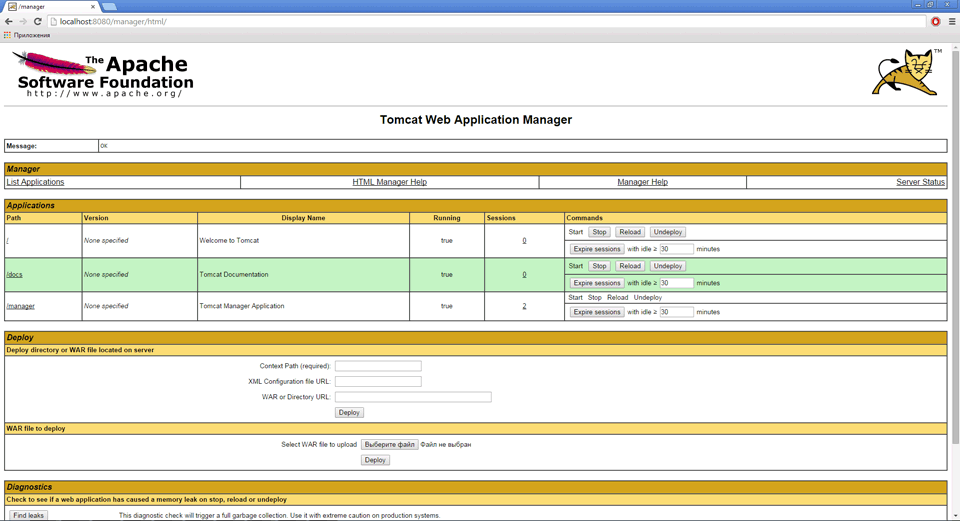
В поле «Context Path (required)» укажите контекстный путь, который будет добавляться в строке браузера для доступа к параметрам Apache Solr, например «/solr-4.4.0».
В поле «XML Configuration file URL» укажите путь к файлу «solr.xml». Пример: «C:\solr-4.4.0\tomcat-config\solr.xml».
Нажмите кнопку «Deploy».
Если все пункты были выполнены корректно, то Apache Solr будет запущено и страница будет выглядеть следующим образом:
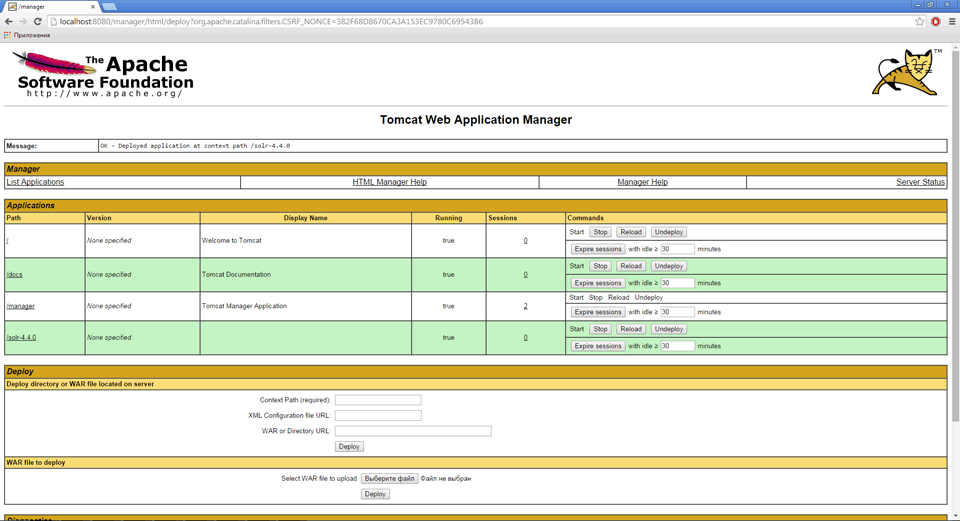
Для дальнейшей работы Apache Solr и использования его для BI-поиска в Prognoz Platform 8 необходимо настроить экземпляры Solr.
См. также: