Установку необходимо производить от имени пользователя, обладающего правами локального администратора компьютера.
Инсталляторы, входящие в комплект поставки Prognoz Platform 8, описаны в разделе «Комплект поставки Prognoz Platform 8».
Перед установкой Prognoz Platform 8 убедитесь в соблюдении настроек операционной системы и программно-аппаратных требований, а также корректности системного времени. В противном случае может быть выдано сообщение о невозможности установки, например, если программа установки запущена для операционной системы, которая не соответствует требованиям программного обеспечения.
При установке Prognoz Platform 8 может быть выполнена настройка репозиториев и параметров автообновления. Подробнее см. раздел «Настройка репозиториев и автообновления из файла».
Примечание. Не допускается установка нескольких комплектов одного релиза. При последовательной установке 32-х и 64-х разрядных версий Prognoz Platform 8 в рамках одного релиза и последующем удалении одной версии (х32 или х64) другая версия работать не будет. Подробно в разделе «Особенности установки».
При возникновении проблем при установке Prognoz Platform 8 обратитесь к разделу «Решение возможных проблем при запуске и входе».
Запустите инсталлятор. После запуска программа установки проверит наличие более ранней сборки устанавливаемой версии Prognoz Platform 8 и в случае обнаружения предложит обновить Prognoz Platform 8.
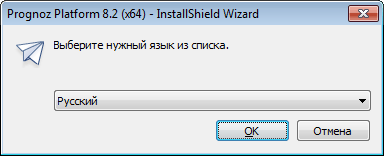
Если более ранней сборки не обнаружено, будет выдано окно для выбора языка установки:
Примечание. Диалог выбора языка не отображается, если для запуска дистрибутива был использован параметр «L».
По умолчанию будет предложен язык, установленный в региональных настройках (см. Панель управления -> Язык и региональные настройки -> вкладка «Форматы»). Выбранный язык также будет использован в качестве языка интерфейса Prognoz Platform 8.
Примечание. Язык интерфейса Prognoz Platform 8 можно изменить после установки.
Далее будет проверено наличие дополнительного программного обеспечения (пререквизитов) на рабочей станции. Если необходимые пререквизиты не установлены (или установлена более ранняя версия), то будет предложена их установка, например:
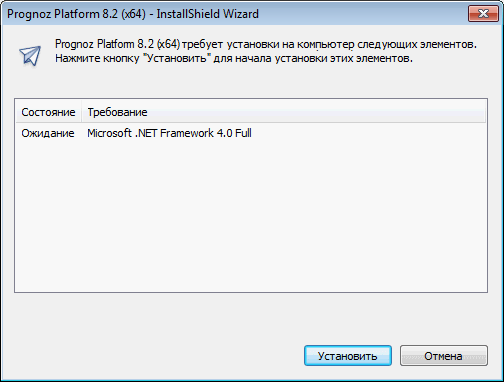
После нажатия кнопки «Установить» будет произведена попытка последовательной установки всех предлагаемых компонентов. Если необходимые пререквизиты отсутствуют в папке «ISSetupPrerequisites», то установка Prognoz Platform 8 будет остановлена и будет выдано соответствующее сообщение.
Если необходимые пререквизиты входят в комплект поставки, то в столбце «Состояние» будет отражено состояние установки для каждого компонента: успешно, установка, ожидание.
После установки некоторых пререквизитов может появиться сообщение о необходимости перезагрузки ОС. При положительном ответе будет осуществлена перезагрузка, в противном случае - продолжена установка. При появлении сообщения рекомендуется перезагрузить компьютер, так как это необходимо для корректной установки оставшихся пререквизитов и Prognoz Platform 8. После перезагрузки установка будет продолжена автоматически: будет открыт диалог для продолжения установки пререквизитов или будет открыта первая страница мастера установки Prognoz Platform 8.
На первой странице мастера установки отображается вводная информация:
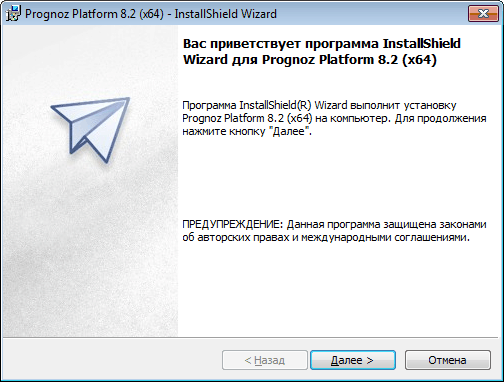
Для продолжения установки нажмите кнопку «Далее».
Если на рабочей станции установлены более ранние версии Prognoz Platform или АК «Прогноз-5», то появится следующая страница:
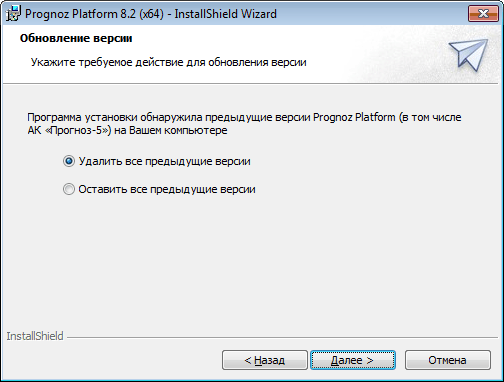
Выберите действие:
§ Удалить все предыдущие версии. Все имеющиеся более ранние версии АК «Прогноз-5» и Prognoz Platform будут удалены с компьютера;
§ Оставить все предыдущие версии. Все имеющиеся версии АК «Прогноз-5» и Prognoz Platform будут оставлены.
Нажмите кнопку «Далее»:
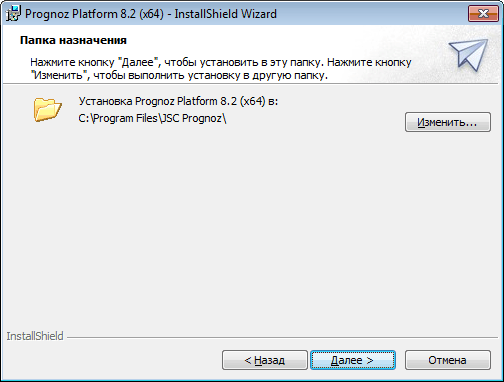
На следующем этапе установки необходимо определить папку, в которую будут установлены компоненты Prognoz Platform 8. По умолчанию предлагается папка «C:\Program Files\JSC Prognoz\» или «C:\Program Files(x86)\JSC Prognoz\» при установке инсталлятором PP8Full_x86.exe на 64-разрядную систему. Для изменения папки нажмите кнопку «Изменить».
На следующей странице укажите конфигурацию установки из предложенных вариантов:
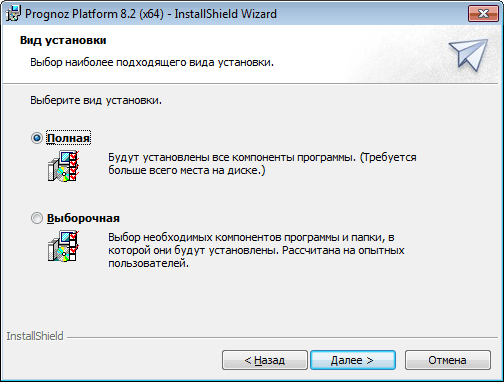
Выберите вариант и нажмите кнопку «Далее»:
§ Полная. На компьютер будет установлен полный набор компонентов Prognoz Platform 8 (данный вариант установки рекомендуется в большинстве случаев);
§ Выборочная. Пользователю предлагается самостоятельно определить список устанавливаемых компонентов.
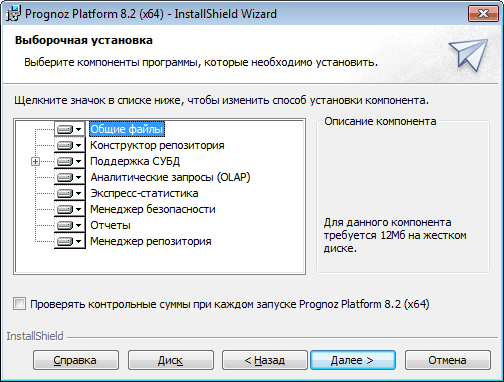
Недоступно для исключения при установке:
Общие файлы. Файлы и библиотеки, необходимые для правильной работы всего набора компонентов Prognoz Platform 8;
Конструктор репозитория. Модуль, осуществляющий работу с существующим репозиторием;
Поддержка СУБД. Набор компонентов для поддержки различных СУБД: Oracle, MS SQL, OLE DB, DB2, Teradata, PostgreSQL, SQLite.
Компоненты, которые при установке могут быть исключены и не будут установлены в виде отдельного файла формата *.exe:
Аналитические запросы (OLAP). Инструмент «Аналитические запросы (OLAP)»;
Экспресс-статистика. Модуль экспресс-статистики данных;
Менеджер безопасности. Приложение, реализующее комплекс средств для контроля целостности программной системы и информации в этой системе;
Отчеты. Инструмент «Отчеты», позволяющий создавать отчёты произвольной формы и аналитические записки, содержащие таблицы данных, диаграммы, карты, основанные на многомерных и реляционных источниках данных, и другие объекты;
Менеджер репозитория. Приложение, используемое для автоматизации процесса обновления версий Prognoz Platform 8 и версий репозитория Prognoz Platform 8.
При выделении компонента в области «Описание компонента» будет представлена информация о требуемом месте для установки компонента.
Флажок «Проверять контрольные суммы при каждом запуске Prognoz Platform 8» определяет, будет ли проводиться проверка целостности Prognoz Platform 8. При установленном флажке при каждом запуске Prognoz Platform 8 будет проверяться целостность исполняемых файлов и соответствие их содержимого эталону. По умолчанию флажок снят и проверка целостности Prognoz Platform 8 не производится. Значение опции применяется только для устанавливаемого релиза.
Для просмотра информации о дисковом пространстве, требуемом для установки выбранных компонентов, и о свободном пространстве на жестком диске рабочей станции нажмите кнопку «Диск». Будет отображена информация об имеющихся томах жесткого диска, об их размерах, размерах свободного пространства и размерах, требуемых для установки выбранных компонентов.
После определения состава компонентов нажмите кнопку «Далее».
Для начала установки нажмите кнопку «Установить»:
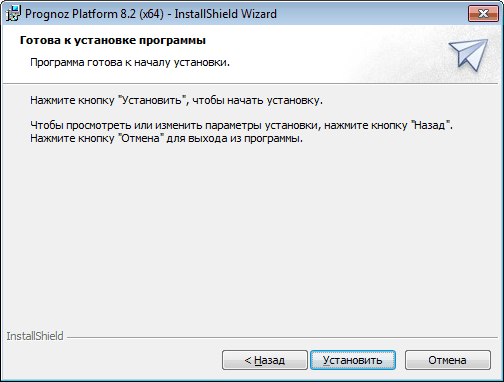
На последней странице нажмите кнопку «Готово» для завершения установки.
На данном этапе установка настольного приложения Prognoz Platform 8 закончена, можно переходить к настройке СУБД.
См. также:
Настройка репозиториев и автообновления из файла | Обновление Prognoz Platform 8 | Запуск дистрибутива с параметром | Комплект поставки Prognoz Platform 8