getTableCondFormatButton();
Метод getTableCondFormatButton возвращает кнопку «Условное форматирование» на ленте инструментов рабочей книги.
Метод возвращает объект типа PP.Ui.SplitButton.
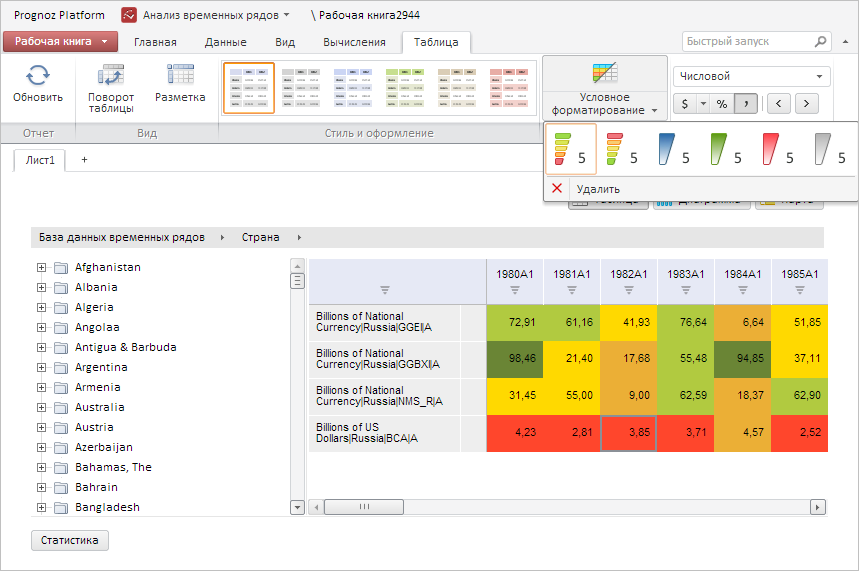
Для выполнения примера необходимо наличие на html-странице компонента WorkbookBox с наименованием «workbookBox» (см. «Пример создания компонента WorkbookBox»), а также должна быть открыта вкладка «Таблица» на ленте инструментов рабочей книги. Выберем у кнопки «Условное форматирование» на данной вкладке первый пункт меню, означающий раскраску ячеек путём масштабирования их значений с цветами от красного до зеленого:
// Получим ленту инструментов
var ribbon = workbookBox.getRibbonView();
// Получим вкладку «Таблица»
var tableCatView = ribbon.getTableCategory();
// Получим кнопку «Условное форматирование»
var cFormatButton = tableCatView.getTableCondFormatButton();
// Получим меню данной кнопки
var menu = cFormatButton.getMenu();
// Получим первый пункт условного форматирования
var redGreenItem = menu.getItems()[0].getContent().getItems(0)[0];
// Определим настройки данного пункта меню
var state = tableCatView.getTableCFormatState(PP.Exp.Ui.TabTablePredefinedScale.RedGreen);
if (state.Metadata != null & state.Metadata.PredefinedScale == PP.Exp.Ui.TabTablePredefinedScale.RedGreen) {
    /* Выберем пункт меню, соответствующий раскраске ячеек
       путём масштабирования их значений с цветами от красного до зеленого */
    redGreenItem.setSelected(true);
    // Отобразим кнопку нажатой
    redGreenItem.setIsHovered(true);
    // Отобразим меню данной кнопки в нужной позиции
    var offset = cFormatButton.getOffset();
    menu.show();
    menu.setCoords(offset.X, offset.Y + cFormatButton.getHeight());
};
В результате выполнения примера для кнопки «Условное форматирование» был выбран пункт меню, соответствующий раскраске ячеек путём масштабирования их значений с цветами от красного до зеленого:
См. также: