Для выполнения примера создайте html-страницу и выполните следующие действия:
1. В теге HEAD добавьте ссылку на файл dashboard.nocache.js. В приложении должны располагаться в одной директории папки «dashboard» (с исполняемыми файлами для конструктора аналитических панелей) и «build» (с исходными файлами веб-приложения Prognoz Platform 8). Данные папки можно взять из корневой папки установленного веб-приложения Prognoz Platform 8.
2. В теге SCRIPT добавьте код для создания конструктора аналитических панелей:
    <script type="text/javascript">
        var serviceUrl = "PPService.axd?action=proxy";
        var exportUrl = "PPService.axd?action=export";
        var importUrl = "PPService.axd?action=import";
        var kapBox;
        function OpenKap(connId) {
            metabase = new PP.Mb.Metabase(
	{
	    Id: "Metabase",
	    PPServiceUrl: serviceUrl,
	    ExportUrl: exportUrl,
	    ImportUrl: importUrl,
	    ConnectionOdId: { id: connId }
	});
            kapBox = new Kap.KapBox({
                Metabase: metabase,//репозиторий Prognoz Platform 8, к которому будет осуществляться подключение
                ParentNode: "DashboardBox",//DOM-вершина, в которую будет помещаться компонент KapBox
                ImagePath: "../build/img/",//путь к папке с картинками
                ResourcesPath: "../resources/"//путь к папке с ресурсами
            });
        }
        // Создадим функцию для подключения к репозиторию
        function onModuleInit() {
            if (PP.App.isMetabaseOpened()) {
                OpenKap(PP.App.getConnectionId());
            } else {
                PP.Ui.getConfig().setChart(PP.AppConfig.Chart); // устанавливаем глобальную настройку для диаграммы
                //тестовая точка входа для автономного запуска компонента KapBox
                var metabaseLogin = new PP.Mb.Metabase({ PPServiceUrl: serviceUrl,
                    Id: "PrognozPlatform7_systest",
                    UserCreds: { UserName: "sa", Password: "Qwerty1" }
                });
                metabaseLogin.Error.add(function (sender, args) {
                    alert(args.ResponseText);
                });
                metabaseLogin.open(function (sender, args) {
                    //запоминаем открытую метабазу на случай перезагрузки страницы
                    var connectionId = metabaseLogin.getConnectionId();
                    PP.App.setStorage("ConnectionId", connectionId);
                    PP.App.setStorage("ConnectOdId", { id: connectionId });
                    PP.App.setStorage("IsMbOpened", true);
                    OpenKap(connectionId);
                });
            }
        }
    </script>
Примечание. Через функцию onModuleInit() обязательно должно осуществиться подключение к базе данных. Функция вызывается до создания KapBox и Metabase.
3. В теге BODY добавьте элемент DIV, в котором будет размещаться конструктор аналитических панелей:
<body style="height: 100%;">
    <div id="DashboardBox" style="width: 100%; height: 100%;">
    </div>
</body>
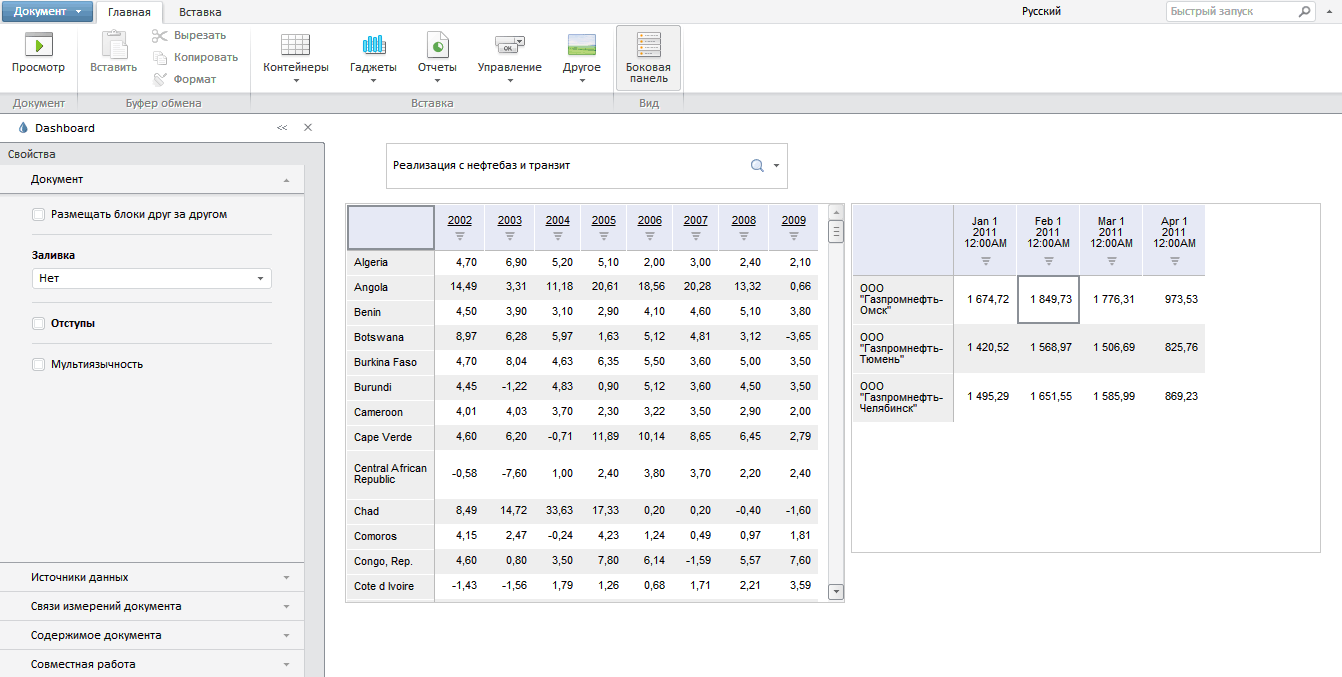
После выполнения примера на странице будет размещен конструктор аналитических панелей. Чтобы открыть аналитическую панель из репозитория или создать новую используйте пункты главного меню «Документ > Открыть» и «Документ > Новый документ» соответственно. На рисунке ниже представлен конструктор аналитических панелей с открытой панелью в рабочей области:
См. также: