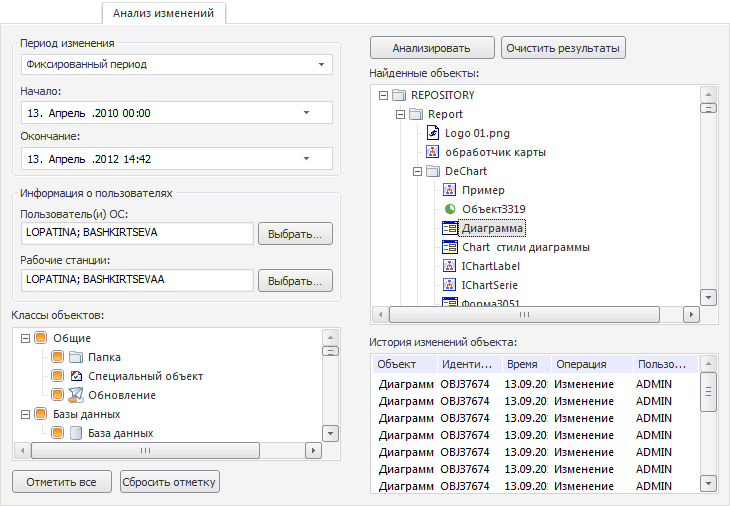
Функция анализа изменений предназначена для получения информации об изменении объектов репозитория в зависимости от заданных параметров. Для отображения вкладки выполните команду главного меню «Вид > Анализ изменений».
Примечание. Для анализа изменений и использования истории изменений объекта, необходимо ведение протокола доступа с фиксацией создания/изменения/удаления действий по объектам.
Для оценки изменений необходимо задать ряд параметров:
период изменений. В данной группе параметров из раскрывающегося списка необходимо выбрать период поиска изменений:
Сегодня. Изменения, произведенные за текущий день;
Вчера. Изменения, произведенные вчера;
Текущая неделя. Изменения, произведенные за текущую неделю;
Прошлая неделя. Изменения, произведенные за прошлую неделю;
Текущий месяц. Изменения, произведенные за текущий месяц;
Прошлый месяц. Изменения, произведенные за прошлый месяц;
Фиксированный период. Изменения, произведенные за период, заданный в редакторах дат «Начало» и «Окончание». Данные редакторы доступны только для фиксированного периода просмотра изменений;
информация о пользователях.
В поле «Пользователь(и) ОС» через точку с запятой указываются имена пользователей, которые были авторами изменений. Также можно использовать диалог «Выбор групп и пользователей», который вызывается нажатием на кнопку «Выбрать», расположенную справа от поля ввода имен пользователей.
В поле «Рабочие станции» через точку с запятой указываются наименования рабочих станций, с которых происходили изменения. При нажатии на кнопку «Выбрать», расположенную рядом с полем ввода, открывается диалог «Выбор рабочих станций». Кнопка «OK» доступна, если флажком отмечена одна и более рабочая станция.
Примечание. Если поля «Пользователь(и) ОС» и «Рабочие станции» оставить пустыми, то в результате анализа будут отображены изменения, внесенные всеми пользователями со всех рабочих станций.
класс объектов. Укажите анализируемые классы объектов. Для этого в списке «Классы объектов» установите соответствующие флажки. При нажатии на кнопку «Отметить все» будут отмечены все классы. При нажатии на кнопку «Сбросить отметку» все установленные флажки будут сняты. Для работы со списком классов объектов доступно контекстное меню:
Развернуть всю иерархию. Разворачивает иерархию списка;
Свернуть всю иерархию. Сворачивает иерархию списка.
Для начала анализа:
выполните команду главного меню «Анализ изменений > Запустить анализ изменений»;
нажмите кнопку  , расположенную
на панели инструментов «Менеджер
обновлений»;
, расположенную
на панели инструментов «Менеджер
обновлений»;
нажмите кнопку «Анализировать», расположенную на вкладке «Анализ изменений».
Результаты анализа будут отражены в списке «Найденные объекты». При выборе объекта в списке найденных в таблице «История изменений объекта» будет отображена информация об изменениях объекта: наименование и идентификатор, дата и время, операция, пользователь.
Примечание. Объекты, выделенные полужирным начертанием, уже добавлены в обновление.
Для очистки списка «Найденные объекты» необходимо нажать кнопку «Очистить результаты».
Добавить объект из списка «Найденные объекты» в обновление можно несколькими способами:
с помощью одной из команд контекстного меню объекта:
Добавить в обновление. Выбранные объекты будут добавлены в обновление;
Добавить все объекты этого типа. В обновление будут добавлены все объекты типа соответствующего типу выбранного объекта;
Добавить все в обновление. В обновление будут добавлены все объекты;
Добавить в обновление c вложенными элементами. Добавляет объект вместе со всеми его дочерними объектами. Данная команда отсутствует для объектов, которые не содержат вложенные объекты;
при двойном щелчке левой кнопкой мыши на объекте в списке;
с помощью перетаскивания объекта (Drag&Drop) из списка на панель «Обновление». Если перетаскивается папка с объектами, то в обновление попадут только те объекты данной папки, которые отображаются в списке «Найденные объекты», а не все объекты репозитория, находящиеся в данной папке.
Объекты будут добавлены после последнего выделенного объекта на панели «Обновление». В случае если выделена папка, то объекты будут добавлены в выделенную папку.
Объекты, добавленные в обновление, будут выделены полужирным начертанием в списке «Найденные объекты».
См. также: