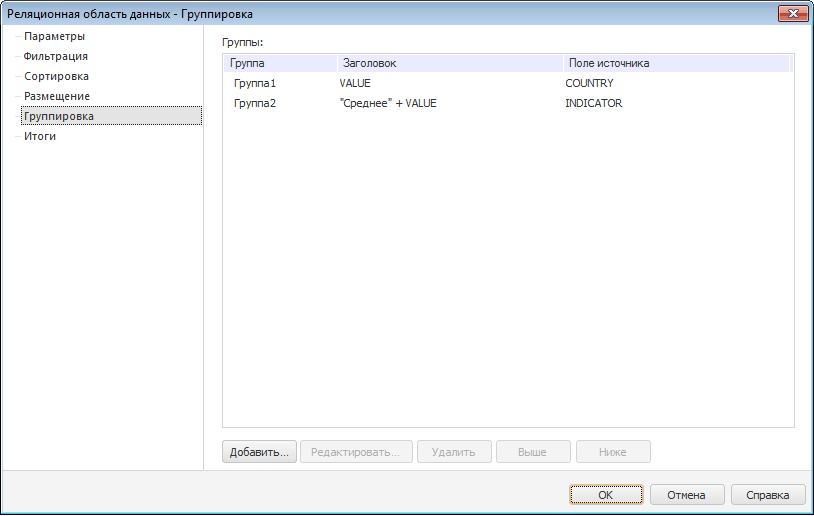
Для настройки параметров группировки реляционной области данных перейдите на вкладку «Группировка» диалогового окна «Реляционная область данных»:
Примечание. При настройке группируются только одинаковые значения заданного поля, расположенные друг за другом.
При настройке параметров группировки доступны следующие операции:
Для добавления группы:
нажмите кнопку «Добавить»;
выполните команду контекстного меню «Добавить» поля «Группы».
После выполнения одного из действий появится окно «Параметры группы». Настройте в нем параметры группировки.
Примечание. При создании групп важен порядок их расположения, так как именно в этом порядке они будут выведены на лист отчета.

 Изменение
порядка расположения групп
Изменение
порядка расположения групп
Для изменения порядка расположения группы:
нажмите кнопку «Выше» или «Ниже»;
выполните команду контекстного меню «Переместить выше» или «Переместить ниже» поля «Группы»;
перетащите группу, используя механизм Drag&Drop.
Для настройки параметров выбранной группы:
нажмите кнопку «Редактировать»;
выполните команду контекстного меню «Редактировать» поля «Группы».
После выполнения одного из действий будет открыто диалоговое окно «Параметры группы»:
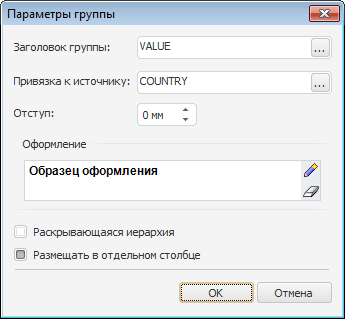
Определите в окне следующие параметры:
Заголовок группы. Введите в поле заголовок группы одним из способом:
введите в поле значение с клавиатуры;
нажмите кнопку  . Откроется
окно редактора
выражения;
. Откроется
окно редактора
выражения;
Привязка к источнику.
Установите привязку к полю источника, для которого будет осуществлена
группировка. Для создания привязки к полю источника нажмите кнопку
.
После выполнения действия будет открыто окно «Привязка к источнику данных»:
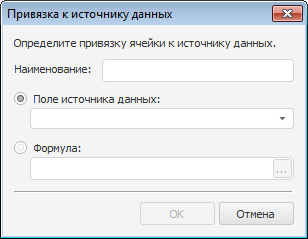
Задайте для наименование привязки и её определите параметры, установив переключатель:
Поле источника данных. В качестве источника будет использоваться одно из полей реляционного источника данных. После установки переключателя выберите из раскрывающегося списка одно из имеющихся полей источника;
Формула. В качестве
источника будет использоваться формула. После установки переключателя
нажмите кнопку для задания формулы. Откроется
окно редактора
выражения.
Отступ. Задайте в поле расстояние от заголовка группы от левого края ячейки;
Оформление. Настройте в поле оформление группы.
Для редактирования параметров оформления:
нажмите на кнопку  ;
;
выполните пункт контекстного меню «Редактировать оформление».
Будет открыто окно «Формат ячейки».
Для очищения оформления и использования параметров оформления по образцу, заданному по умолчанию:
нажмите на кнопку  ;
;
выполните пункт контекстного меню «Очистить».
Для копирования/вставки настроенного оформления из одного компонента в другой используйте пункты контекстного меню «Копировать»/«Вставить».
Раскрывающаяся иерархия.
Раскрывающаяся иерархия позволяет сворачивать и разворачивать
сгруппированные данные непосредственно на листе при помощи кнопок
 (свернутая иерархия)
и
(свернутая иерархия)
и  (развернутая иерархия).
По умолчанию флажок установлен;
(развернутая иерархия).
По умолчанию флажок установлен;
Размещать в отдельном столбце. При установленном флажке появляется возможность располагать группируемые данные в отдельном столбце. По умолчанию флажок установлен. Если флажок снят для всех групп, то все группируемые данные будут размещены в одном столбце. В данном случае рекомендуется настроить соответствующие отступы для групп.
Для удаления выбранной группы:
нажмите кнопку «Удалить»;
выполните команду контекстного меню «Удалить» поля «Группы».
После выполнения одного из действий появится диалог подтверждения выполняемых действий.
См. также:
Настройка параметров реляционной области данных