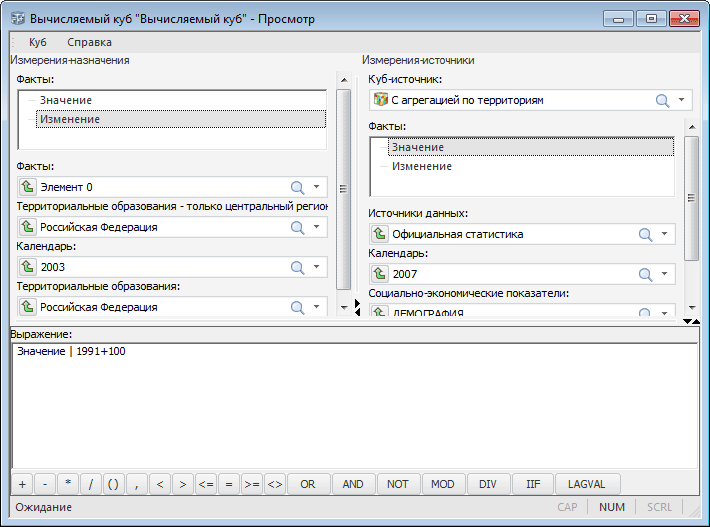
Для задания/редактирования формулы расчета необходимо в навигаторе объектов выполните команду контекстного меню «Редактировать формулы» для вычисляемого куба. Возможность доступна только в настольном приложении.
Редактор формул для вычисляемого куба, в котором задано управление формулами, выглядит следующим образом:
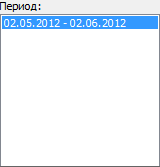
Редактор формул для вычисляемого куба, в котором задано управление формулами, будет содержать дополнительную панель для указания периода:
В области «Измерения-назначения» отображаются незафиксированные измерения куба-назначения. Под областью «Измерения-источники» отображаются незафиксированные измерения куба, выбранного в поле «Куб-источник».
Одно из измерений кубов является активным. Под названием активного измерения находится область дерева самого измерения.
Остальные измерения отображаются под областью дерева активного измерения.
Для каждого предусмотрен раскрывающийся список элементов с кнопкой  , при нажатии на которую измерение
становится активным.
, при нажатии на которую измерение
становится активным.
В дереве элементов измерений доступно контекстное меню:
Наименование в измерении. При выборе данного пункта появляется всплывающее меню, вид которого зависит от набора атрибутов справочника. В меню необходимо выбрать один из предлагаемых атрибутов, который будет использоваться для формирования наименований элементов справочника;
Наименование для формул. При выборе данного пункта появляется всплывающее меню, вид которого зависит от набора атрибутов справочника. В меню необходимо выбрать один из предлагаемых атрибутов, который будет использоваться в качестве наименования элемента в формуле. Так же всплывающее меню будет обязательно содержать пункт:
Отобразить/Скрыть в формулах. В формулах будут отображены / скрыты элементы. При скрытии всех координат куба в формуле будет отражен текст «<Скрытый элемент>»;
Развернуть иерархию. Разворачивает иерархию измерения;
Свернуть иерархию. Сворачивает иерархию измерения.
Список «Период» содержит все периоды действия формул для выбранной координаты куба-назначения.
В области «Выражение» формируется выражение, по которому будет рассчитано значение в выбранной координате куба-назначения. При формировании наименования элемента формулы по отметке в кубе можно задать вид его отображения с помощью команд контекстного меню:
Не отображать источники данных. Источники данных элемента формулы не отображаются;
Отображать наименования источников данных. Будут отображены только наименования источников, принадлежащих данному элементу в формуле;
Отображать идентификаторы источников данных. Будут отображены только идентификаторы источников, принадлежащих данному элементу в формуле;
Отображать наименования и идентификаторы источников данных. Будут отображены наименования и идентификаторы источников, принадлежащих данному элементу в формуле.
Для поиска элементов измерения:
нажмите сочетание клавиш CTRL + F;
выполните команду контекстного меню «Найти».
После выполнения одного из действий будет открыто стандартное окно поиска:
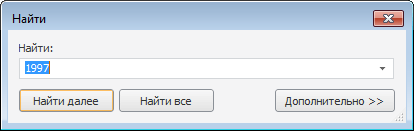
Для поэтапного получения результатов поиска следует нажимать кнопку «Найти далее», фокус будет последовательно перемещаться к найденному элементу. Кнопка «Закрыть» закрывает данный диалог.
Список «Период» содержит все периоды действия формул для выбранной координаты куба-назначения. Для каждого периода задается своя формула расчета значения.
Для добавления периода выполните команду контекстного меню «Добавить». Будет открыто окно для
создания периода:
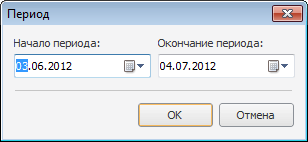
В окне задается дата начала и окончания периода. После нажатия кнопки «ОК» заданный период будет добавлен в список, в противном случае - нет.
Примечание. В случае если создаваемый период пересекается с уже существующими периодами, будет выдано соответствующее сообщение. При положительном ответе период будет добавлен (отредактирован), все полностью входящие в него периоды будут удалены, частично входящие - откорректированы.
Для редактирования выбранного периода выполните команду контекстного меню «Редактировать». Будет открыто окно как при создании периода (см. выше).
Для удаления выбранного периода выполните команду контекстного меню «Удалить». Будет выдан диалог подтверждения выполняемого действия.
Формула задается для координаты (точки) куба-назначения. Для формирования координаты следует произвести отметку во всех измерениях куба. В формируемых выражениях используются координаты кубов-источников.
Для добавления координаты куба-источника в выражение для координаты куба-назначения:
дважды щелкните по элементу активного измерения-источника;
выполните команду контекстного меню «Добавить в формулу» для элемента активного измерения-источника.
После выполнения одного из действий в текущей позиции в поле «Выражение» появится элемент выражения, соответствующий координате куба-источника.
Если в вычисляемом кубе используется период действия формул и для выбранной координаты куба-назначения ни один период не был создан, то при выполнении одного из действий будет открыто окно создания периода (описание окна представлено выше).
При создании выражения можно использовать множественную отметку в измерении-источнике. После формирования множественной отметки и выполнения команды «Добавить в формулу» в текущую позицию выражения будут вставлены выбранные координаты, соединенные операцией «+».
При формировании выражения можно использовать различные математические функции и операции. Соответствующие им кнопки расположены ниже области «Выражение»:
| Кнопка | Описание |
 |
Операция сложения. |
 |
Операция вычитания. |
 |
Операция умножения. |
 |
Операция деления. |
 |
Знак «равно». |
 |
Знак «не равно». |
 |
Знак «меньше». |
 |
Знак «больше». |
 |
Знак «меньше или равно». |
 |
Знак «больше или равно». |
 |
Скобки. |
 |
Союз «и». |
 |
Операция целочисленного деления. Показывает целое от деления. |
 |
Условный оператор: IIF(<условие>,<выражение, если условие верно>,<выражение, если условие неверно>). |
 |
Сдвиг элемента: LAGVAL(@<элемент>, <шаг сдвига>). |
 |
Операция целочисленного деления. Показывает остаток от деления. |
 |
Союз «отрицание». |
 |
Союз «или». |
Совет. Для получения примеров составления выражений обратитесь к разделу «Примеры».
При закрытии редактора формул автоматически сохраняются выбранный куб-источник, порядок расположения измерений кубов-источников и куба-назначения, отмеченные элементы измерений, вид отображения наименований в измерениях и в формулах, а также параметры, с которыми были построены измерения. При последующем открытии редактора формул вычисляемого куба он будет открыт с сохраненными ранее настройками.
Для сохранения формулы выполните команду главного меню «Куб > Сохранить».
Для расчета формулы может использоваться прикладная функция. Функция может содержать любое количество параметров, как обязательных так и необязательных, и должна возвращать какой-либо простой тип данных. В функцию могут быть переданы координаты куба, для этого в сигнатуре функции должны быть объявлены параметры с типом ICalculatedCubeInstanceCoord. Если в выражении указывается координата, то при расчете в функцию придет фактическое значение по этой координате. Пример: Calc_Functions.Sample1(Россия|2000). Для передачи в функцию самой координаты, описываемой интерфейсом ICalculatedCubeInstanceCoord, укажите в выражении перед координатой символ «@». Пример: Calc_Functions.Sample2(@Россия|2000).
При наличии у куба-назначения параметров, его можно переоткрыть с новыми значениями этих параметров. Для этого выполните команду главного меню «Куб > Изменить значения параметров». Будет открыто диалоговое окно «Установка значений параметров», в котором следует определить значения. Если у куба-назначения нет параметров, то куб будет просто переоткрыт.
Для закрытия редактора формул:
выполните команду главного меню «Куб > Закрыть»;
нажмите сочетание клавиш ALT + F4.
Если до закрытия не были сохранены созданные или измененные формулы, то будет выдано предложение на их сохранение. При положительном ответе формулы будут сохранены, в противном случае - нет.
См. также: