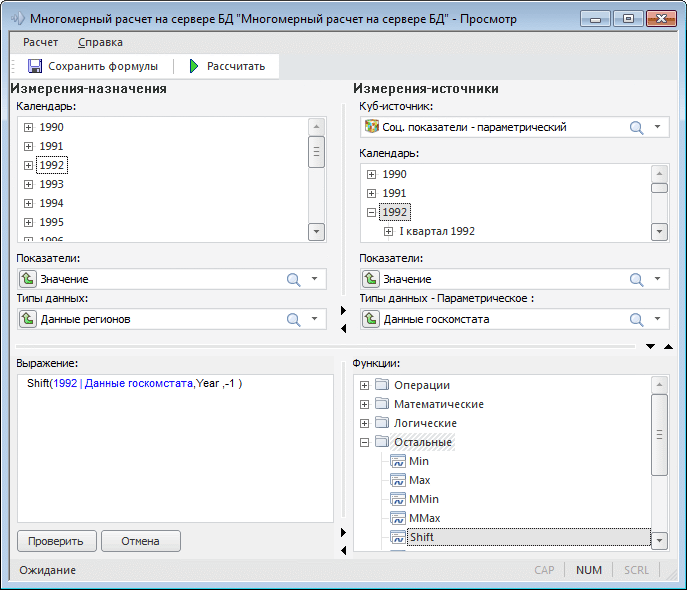
Для редактирования формул многомерного расчета на сервере БД выполните команду «Редактировать формулы» в контекстном меню многомерного расчета в навигаторе объектов. Будет открыт редактор формул:
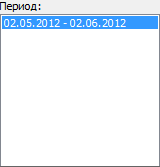
Редактор формул для многомерного расчета, в котором включена зависимость формул от времени, будет содержать дополнительное поле для указания периода действия формул:
Окно редактора формул многомерного расчета на сервере БД включает в себя несколько областей:

 Измерения-назначения/Измерения-источники
В областях «Измерения-назначения»
и «Измерения-источники» отображаются
незафиксированные измерения куба-назначения и куба-источника соответственно.
Одно из измерений кубов является активным. Для него отображается полный
список элементов. Остальные измерения отображаются под областью дерева
элементов активного измерения. Для каждого предусмотрен раскрывающийся
список элементов с кнопкой  , при нажатии которой
измерение становится активным.
, при нажатии которой
измерение становится активным.
Примечание. В активных измерениях доступна множественная отметка с зажатой клавишей CTRL/SHIFT. В активном измерении-назначении множественная отметка используется для обозначения только тех координат куба, которые необходимо рассчитать. Более подробное описание представлено в разделе «Параметры расчета». В активном измерении-источнике множественная отметка используется для ввода в выражение суммы по координатам, соответствующим выделенным элементам.
В дереве измерений доступны следующие команды контекстного меню:
Добавить формулу. Для добавления координаты куба-источника в формулу выполните команду «Добавить в формулу» в контекстном меню координаты. Данная команда контекстного меню отображается только для измерения-источника;
Наименование в измерении. Для формирования наименований элементов справочника, отображаемых в измерении, выполните команду «Наименование в измерении» в контекстном меню элемента справочника. При выполнении данной команды появится всплывающее меню, вид которого зависит от набора атрибутов справочника. В меню выберите один из предлагаемых атрибутов;
Наименование для формул.
Для формирования наименований элементов справочника, отображаемых
в формуле (поле «Выражение»),
выполните команду «Наименование
для формул» в контекстном меню элемента справочника. При
выполнении данной команды появится всплывающее меню, вид которого
зависит от набора атрибутов справочника. В меню выберите один
из предлагаемых атрибутов. Данная команда контекстного меню отображается
только для измерения-источника.
Для скрытия наименований элементов в выражениях выполните команду
«Скрыть в формулах» в
контекстном меню элемента справочника.
Для восстановления отображения наименований выполните команду «Отобразить в формулах» в
контекстном меню элемента справочника;
Примечание. Пункты меню «Наименование в измерении» и «Наименование для формул» не отображаются, если измерением-источником является измерение фактов. Для формирования наименований измерения фактов всегда используется атрибут «Наименование».
Развернуть/Свернуть. Для того чтобы развернуть/свернуть иерархию измерения выполните команду «Развернуть/Свернуть» в контекстном меню измерения;
Найти. Для поиска элемента измерения выполните команду «Найти». Будет открыто одноименное диалоговое окно;
Показать зависимые. Для выделения полужирным начертанием всех элементов активного измерения-назначения, в формулах которых участвует элемент измерения-источника, выполните команду «Показать зависимые» в контекстном меню измерения. Данная команда контекстного меню отображается только для измерения-источника;
Отметить элементы, по которым есть формулы. Для выделения полужирным начертанием всех элементов активного измерения-назначения, по которым есть формулы, выполните команду «Отметить элементы, по которым есть формулы» в контекстном меню измерения. Данная команда контекстного меню отображается только для измерения-назначения;
Снять все отметки. Для снятия выделения полужирным начертанием с элементов измерения-назначения выполните команду «Снять все отметки» в контекстном меню измерения. Данная команда контекстного меню отображается только для измерения-назначения.
Примечание. При выполнении команд «Показать зависимые» и «Отметить элементы, по которым есть формулы» ранее имеющееся выделение начертанием в измерении-назначении сбрасывается.
В области «Выражение» формируется выражение для выбранной координаты куба-назначения.
Список «Функции» содержит все функции, которые можно использовать при задании формул.
Область «Период» содержит все периоды действия формул для выбранной координаты куба-назначения.
Важно. Перед созданием формулы убедитесь, что куб-источник содержит данные. Если формула для многомерного расчета не зависит от данных в источнике, но при этом куб-источник не содержит данных, то расчёт не будет выполняться. Для выполнения расчёта таблица источника данных должна содержать хотя бы одну строку.
Для создания формулы многомерного расчета выполните последовательность действий:
В области «Измерения-назначения» выберите измерение (координату) куба-назначения, для которого требуется задать формулу расчета.
В области «Период» установите период действия формулы для выбранной координаты куба-назначения.
Примечание. Задание периода действия формулы доступно, если для многомерного расчета включена зависимость формул от времени.
Работа
с периодами действия формул
Область «Период» содержит все периоды действия формул для выбранной координаты куба-назначения. Для каждого периода задается своя формула расчета значения.
Для добавления периода:
нажмите кнопку «Добавить»;
выполните одноименную команду контекстного меню.
После выполнения одного из действий будет открыто окно для создания периода:
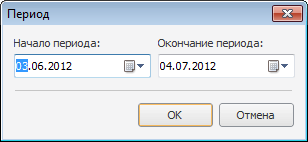
Примечание. Если указанный период пересекается с уже существующими периодами, то будет предложено скорректировать выбранный период.
При необходимости создания нового периода с формулой, которая уже была задана для какого-либо другого периода, создайте копию такого периода. Для этого выполните команду «Создать копию» в контекстном меню. В открывшемся окне задайте новые даты начала и окончания периода.
Для редактирования выбранного периода выполните команду «Редактировать» в контекстном меню. Будет открыто окно, аналогичное созданию периода.
Для удаления выбранного периода:
нажмите кнопку «Удалить»;
выполните одноименную команду контекстного меню.
После выполнения одного из действий будет выдан диалог подтверждения выполняемого действия.
Если на странице «Таблица формул» мастера создания/редактирования многомерного расчета на сервере БД установлен флажок «Формулы зависят от времени», а измерение-назначение «Календарь» не является фиксированным в кубе-источнике, то при создании формулы с настроенным периодом действия данные будут извлекаться по периоду действия формулы. Например: если в измерении «Календарь» выделить элемент «2016», а в формуле задать период действия «2014-2015», то будут извлечены данные, соответствующие 2014-2015 годам. Для 2016 года значения не будут рассчитаны, хотя для данного года установлена формула расчета.
Таким образом, для корректного извлечения данных:
если необходимо произвести расчет на разные периоды по разным формулам, то перед выполнением расчета требуется зафиксировать измерение «Календарь» и задать период расчета;
если необходимо добавить разные формулы для каждой точки измерения «Календарь», то перед выполнением расчета не требуется зафиксировать измерение «Календарь» и использовать период расчета.
В области «Выражение» сформируйте выражение для выбранной координаты куба-назначения, используя измерения куба-источника и доступные функции.
Добавление
координаты куба-источника в выражение
Для добавления координаты куба-источника в выражение для координаты куба-назначения:
дважды щелкните по элементу активного измерения-источника;
выполните команду «Добавить в формулу» в контекстном меню элемента активного измерения-источника.
После выполнения одного из действий в текущей позиции в поле «Выражение» появится элемент выражения, соответствующий координате куба-источника.
Для добавления в выражение суммы координат куба-источника:
Выполните множественную отметку в измерении-источнике.
Выполните команду «Добавить в формулу» в контекстном меню выбранных координат куба-источника.
После выполнения последовательности действий в выражение будет добавлена сумма координат, соответствующих выделенным элементам в измерении.
Для добавления специальных функций:
выберите функцию из списка «Функции» и дважды щелкните по ее наименованию. Функция будет добавлена в текущую позицию выражения;
в области «Выражение» введите наименование функции с помощью клавиатуры.
Проверьте корректность созданной формулы. Для этого нажмите кнопку «Проверить». В случае если выражение имеет ошибки, будет выдано соответствующее сообщение.
Сохраните созданные формулы.
выполните команду главного меню «Расчет > Сохранить формулы»;
нажмите кнопку «Сохранить формулы»;
нажмите сочетание клавиш CTRL + S.
Примечание. Если при создании формулы используются функции .NET-модулей, которые сохранены в Prognoz Platform версии 7.0, то они будут пустыми при открытии объектов в более ранних версиях комплекса.
Запустите многомерный расчет.
выполните команду главного меню «Расчет > Рассчитать»;
нажмите кнопку «Рассчитать»;
нажмите клавишу F9.
После выполнения одного из действий будет открыто диалоговое окно «Параметры расчета».
В окне редактора формул доступны следующие возможности:
Для поиска элементов измерения-назначения или измерения-источника:
нажмите сочетание клавиш CTRL + F;
выполните команду «Найти» в контекстном меню измерения.
После выполнения одного из действий будет открыто стандартное окно поиска:
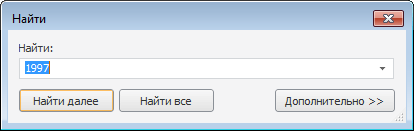
Для отображения дополнительных параметров нажмите кнопку «Дополнительно». Станут доступны дополнительные параметры поиска:
Учитывать регистр. При установленном флажке при поиске будет учитываться регистр букв, заданный в строке поиска. Например, если в строке поиска указано «Январь», то не будут найдены элементы, содержащие в соответствующих атрибутах «январь» и «ЯНВАРЬ»;
Только строка целиком. При установленном флажке поиск будет осуществляться только по тем элементам, которые содержат в соответствующих атрибутах строку полностью и точно совпадающую со строкой, введенной в поле строке поиска;
Учитывать заданные окончания. При установленном флажке поиск будет осуществляться без учета склонений слов, то есть для поиска будут использованы слова строки поиска целиком. Например, при указании в строке поиска «Пермский» в результирующем списке будут отображены все элементы, у которых значения атрибутов включают в себя слова «Пермский». Если флажок снят, то будут найдены элементы, у которых значения атрибутов включают в себя слова «Пермский», «Пермская», «Пермские» и т.д.
Примечание. При установке флажка «Только строка целиком» флажок «Учитывать заданные окончания» недоступен.
Атрибуты. В области «Атрибуты» установите флажки напротив наименований тех атрибутов, по которым необходимо осуществить поиск. По умолчанию флажки установлены напротив наименований всех атрибутов. Также установить/снять отметку для всех атрибутов элементов можно с помощью кнопок «Отметить все», «Сбросить все».
Для последовательного перехода по найденным элементам нажмите кнопку «Найти далее».
Для вывода всех результатов поиска нажмите кнопку «Найти все».
Настройка суммирования
значений элементов формулы
Для координат, добавленных в формулу, можно настроить суммирование значений элементов по всем свободным (незафиксированным) измерениям. Суммирование будет производиться в процессе расчета. Для настройки выполните команду «Суммировать» в контекстное меню элемента выражения и установите один из переключателей:
Не производить. Суммирование не производится;
Дочерние элементы с владельцем. Суммируются значения дочерних элементов, включая значение владельца. Если флажок для элемента выражения установлен, то он помечается в формуле значком суммирования «∑»;
Дочерние элементы без владельца. Суммируются значения дочерних элементов, не включая значения владельца. Если флажок для элемента выражения установлен, то он помечается в формуле значком суммирования «ς»;
Примечание. При суммировании дочерних элементов суммироваться будут только значения непосредственных дочерних элементов, т.е. элементов, расположенных на один уровень ниже. Элементы, расположенные на два и более уровня ниже, не учитываются.
По маске. Суммируются значения элементов, идентификаторы (коды) которых в измерении совпадают. Под совпадением понимается положение и значение кода. Если флажок для элемента выражения установлен, то он помечается в формуле символом «М». Пример суммирования по маске:
Измерение:
a1 (код 1 - родитель)
a2 (код 10 - дочерний элемент a1)
a3 (код 11 - дочерний элемент a1)
a4 (код 21 дочерний элемент a1)
b1 (код 2 - родитель)
b2 (код 20 дочерний элемент b1)
b3 (код 12 дочерний элемент b1)
Если для элемента a1 записать следующую формулу:
M(a1)(Факт)
Рассчитав куб, получим сумму по следующим элементам:
a1 + a2 + a3 + b3
Примечание. Данные пункты контекстного меню недоступны, если для расчета на сервере была запрещена данная операция: установлен флажок «Запретить суммирование» на странице мастера «Структура».
Выполнение команды меню «Суммировать» для нескольких выделенных координат приводит к установке выбранного типа суммирования у всех выделенных координат, для которых возможно установить суммирование (если не было запрещено в соответствующих кубах-источниках).
Дополнительная информация представлена в разделе «Особенности и примеры использования суммирования».
Показать в
источнике элемент формулы
Для просмотра элемента формулы в измерении-источнике выполните команду «Показать в источнике» в контекстном меню выбранного элемента выражения.
После выполнения команды в кубе-источнике будет показан соответствующий элемент. При выполнении команды дерево элементов прокручивается таким образом, чтобы искомый элемент оказался в середине списка.
Отметить элемент
формулы в источнике
Для отметки элементов формулы в измерении-источнике выполните команду «Отметить все элементы в источнике» в контекстном меню выбранного элемента выражения.
Примечание. Команда доступна, если в формуле есть термы-элементы из текущего куба-источника.
При выполнении команды по всем элементам из формулы, относящимся к текущему кубу-источнику, определяются и выделяются элементы текущего развернутого дерева измерения-источника.
В области «Выражение» доступна работа с буфером обмена:
Для копирования выделенного элемента формулы в буфер обмена выполните команду «Копировать» в контекстном меню;
Для перемещения выделенного элемента формулы в буфер обмена выполните команду «Вырезать» в контекстном меню;
Для вставки элемента выражения из буфера обмена в формулу выполните команду «Вставить» в контекстном меню.
При наличии у куба-назначения параметров можно переоткрыть его с новыми значениями этих параметров. Для этого выполните команду главного меню «Расчет > Изменить значения параметров». Будет открыто диалоговое окно Установка значений параметров». Если у куба-назначения нет параметров, то куб будет просто переоткрыт.
См. также:
Многомерный расчет на сервере БД | Примеры суммирования элементов