
Для запуска Prognoz Platform 8:
выполните команду «Программы > Prognoz Platform 8 > Prognoz Platform 8», расположенную в меню Windows;
укажите соответствующую команду в командной строке.
В зависимости от настроек при запуске Prognoz Platform 8 могут выполнятся следующие действия:
Проверка целостности файлов Prognoz Platform 8.
Поиск новой версии и автоматическое обновление Prognoz Platform 8.
Активация Prognoz Platform 8.
Запуск Prognoz Platform 8 с автоматическим подключением к репозиторию.
Запуск Prognoz Platform 8 с автоматическим выполнением объекта автозапуска.
Примечание. Для корректного запуска Prognoz Platform 8 или отдельных его модулей с сетевого ресурса требуется наличие пререквизитов на рабочей станции. Запуск с сетевого ресурса возможен только для Reg-free версий платформы.
Вид окна регистрации в системе зависит от выбранного типа аутентификации в настройках репозитория. Возможна более тонкая настройка окна регистрации. На рисунке приведен общий вид:
Для входа в систему:
В списке «Репозиторий» выберите нужный репозиторий. Если необходимый репозиторий в списке отсутствует, то нажмите кнопку «Настройка». Будет открыт диалог «Параметры», в котором задайте настройки подключения к требуемому репозиторию.
Примечание. Если кнопка «Настройка» скрыта в окне регистрации, то измените настройки интерфейса платформы для её отображения.
Введите имя пользователя и пароль в соответствующие поля. При интегрированной доменной аутентификации будут отсутствовать поля «Имя пользователя» и «Пароль». При доменной аутентификации в поле «Домен\Имя пользователя» указываются домен и имя пользователя в формате: «Домен\Имя пользователя».
Если при запуске платформы или при выполнении регистрации возникли какие-либо ошибки, то будут отображены соответствующие сообщения.
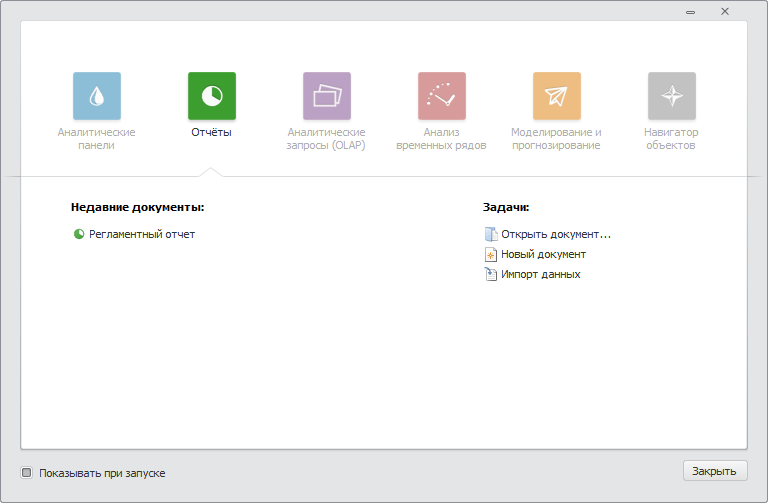
После регистрации будет открыто окно приветствия. Выберите в нем нужный инструмент или откройте один из последних использовавшихся документов. Для открытия документа щелкните основной кнопкой мыши по его названию. Для открытия самого инструмента перейдите на вкладку, соответствующую ему, и дважды щелкните основной кнопкой мыши по его названию.
Примечание.
В окне приветствия отображаются пиктограммы тех инструментов, на которые
присутствуют единицы лицензирования.
Если используется пробная лицензия, то внизу окна будет отображено время
действия лицензии и кнопки для приобретения и активации приложения.
Если отображение окна приветствия было отключено, то сразу после авторизации будет открыт навигатор объектов. Включить отображение окна приветствия можно через параметры интерфейса репозитория.
При запуске навигатора объектов проверяется: задана ли база данных, используемая по умолчанию. Если база данных не задана, то будет предложено создать новую базу данных или выбрать уже существующую в качестве базы данных по умолчанию.
См. также: