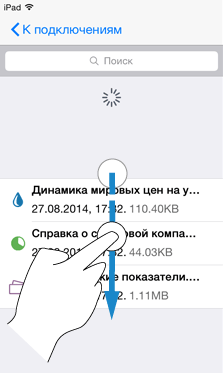
Обновление
вручную
Обновление
вручнуюВ списке объектов отображаются отчеты, доступные на сервере мобильного приложения. Для работы с отчетами необходимо:
Обновить список отчетов, доступных на сервере мобильного приложения.
Загрузить отчет на мобильное устройство.
Загруженные отчеты сохраняются в памяти мобильного устройства и доступны даже при отсутствии доступа к сети. Отчеты, загруженные по электронной почте, сохраняются в папку «Локальные копии».
Обновление списка объектов, опубликованных из настольного приложения, происходит:
при подключении к серверу, в момент перехода к главной странице;
при обновлении вручную;
при настроенном автоматическом обновлении.
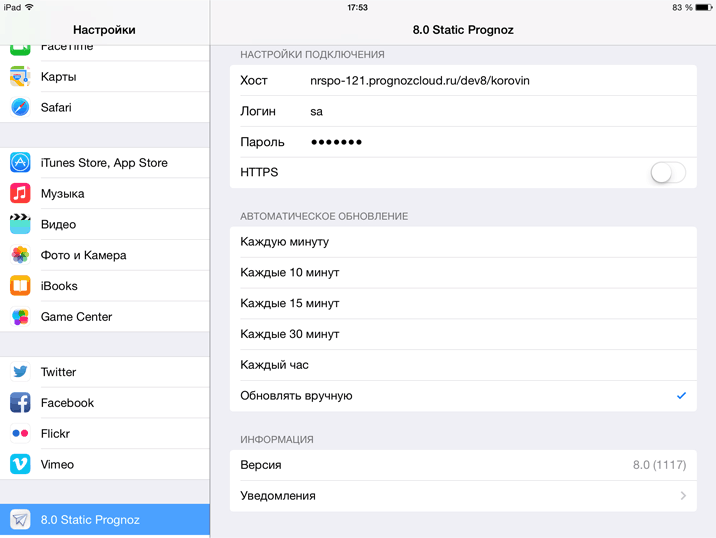
Настройка
автоматического обновления
Если список объектов в опубликованном контейнере не совпадает
с загруженными в приложение, будет предложено удалить лишние объекты
из приложения:
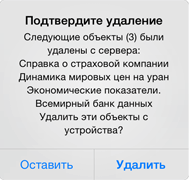
Если на сервере добавлен новый объект или обновлен уже загруженный
в приложение, напротив него появится значок  .
.
Для объектов, которые имеют значок , доступна загрузка
с сервера на мобильное устройство:
нажатие на объект в списке объектов начнет загрузку. Если для объекта доступно обновление, то будет предложено обновить объект или оставить текущую версию;
кнопка напротив папки загрузит все объекты
из папки. Цифрой будет отображено количество доступных для загрузки
объектов внутри папки;
кнопка в верхней части списка загрузит
все доступные для загрузки или обновления объекты из списка.
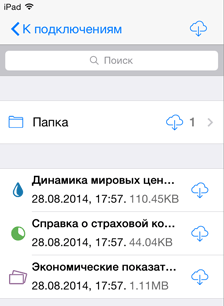
При нажатии на кнопку начнется загрузка:
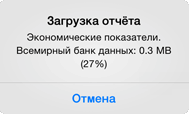
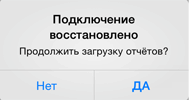
Если во время загрузки связь будет прервана, то при возобновлении соединения загрузку отчета будет предложено продолжить:
Отчеты в формате *.ppmobile, ранее экспортированные из настольного приложения, при открытии будут сохранены на мобильном устройстве в папку «Локальные копии».
Перенести отчет в формате *.ppmobile на устройство можно, например, через электронную почту.
Объекты, загруженные в мобильное приложение, можно удалить с устройства, для этого совершите одно из действий:
выделите объект и нажмите кнопку  , которая
расположена в верхней части экрана;
, которая
расположена в верхней части экрана;
проведите пальцем справа налево по объекту, который необходимо
удалить, и нажмите кнопку «Удалить»:
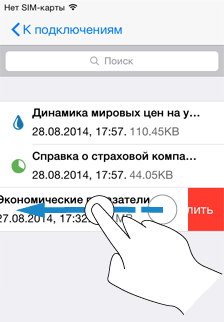
Объект будет удален с мобильного устройства, но останется на сервере. При следующем обновлении списка объектов он будет доступен для загрузки.
См. также: