 Детализация
и обобщение данных
Детализация
и обобщение данныхВ Prognoz Platform 8 карты предоставляют пользователям широкие возможности визуализации разнообразных данных следующими способами:
 Детализация
и обобщение данных
Детализация
и обобщение данных
Детализация данных - операция, позволяющая переходить по уровням данных: от итоговых до детализированных. Доступная глубина детализации определяется иерархией измерений источника данных.
Совет. Убедитесь, что доступна детализация карты. Подробнее см. в разделе «Требования для детализации территорий».
Для детализации данных:
выполните команду  «Детализировать»/«Карта
> Детализировать»
в контекстном меню территории;
«Детализировать»/«Карта
> Детализировать»
в контекстном меню территории;
сделайте двойной щелчок мышью по территории.
Обобщение - операция обратная детализации, позволяющая переходить от детализированных данных к общим.
Для обобщения данных:
выполните команду  «Обобщить»/«Карта > Обобщить»
в контекстном меню территории;
«Обобщить»/«Карта > Обобщить»
в контекстном меню территории;
зажмите клавишу SHIFT и сделайте двойной щелчок мышью по обобщаемой территории.
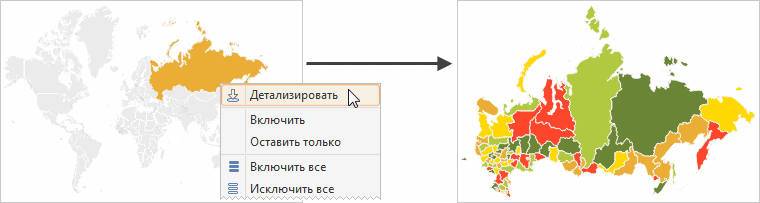
Слева пример карты до детализации, справа - после:
Фильтрация
отображаемых данных
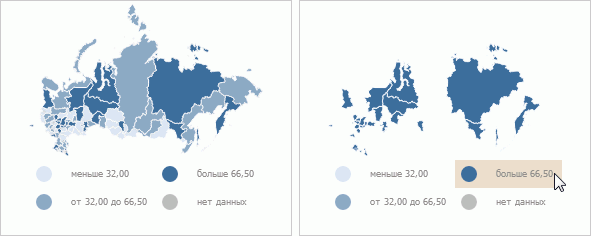
Для фильтрации отображаемых данных используйте легенду. Наведите указатель мыши на элемент легенды. В результате на карте будут отображены только значения, соответствующие выделенному элементу.
На изображении слева карта до фильтрации, справа - после:
Подключение
внешних картографических сервисов
Примечание. Возможность доступна только в веб-приложении. Для использования внешних сервисов должен быть открыт доступ к сети Интернет.
Для подключения внешнего сервиса используйте кнопку  «Внешние сервисы» на вкладке «Карта» ленты инструментов.
Чтобы кнопка «Внешние сервисы» отображалась на
вкладке ленты «Карта»:
Поместите файл MapPlugins.js в папку «build» установленного веб-приложения.
В разделе <Plugins> файла PP.xml укажите путь до файла MapPlugins.js.
Кнопка «Внешние
сервисы» будет доступна, если используемая карта имеет точки
привязки физических и географических координат.
Если кнопка «Внешние сервисы» недоступна, то
обратитесь к разработчикам карты.
В раскрывающемся меню кнопки выберите один из доступных картографических сервисов: Google Maps, Open Street Maps, Yandex, Bing, ArcGis.
Важно. В случае подключения указанного кода Вы получаете доступ к Google Maps API. При этом Вам необходимо убедиться, что Вы обладаете правами на использование Google Maps API. Компания «ПРОГНОЗ» не предоставляет Вам никаких прав на использование Google Maps API и не несет ответственности за нарушение Вами политики лицензирования Google.
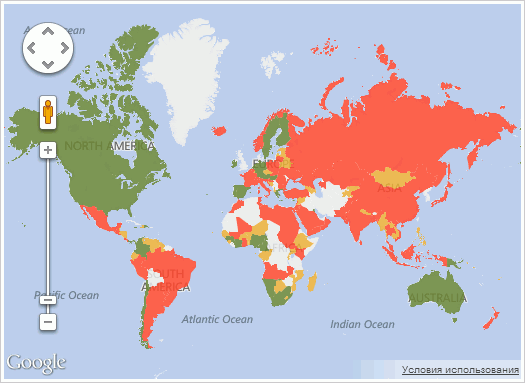
Пример карты с подключенным сервисом Bing:
Отображение
контуров территорий
Примечание. Возможность недоступна в инструменте «Анализ временных рядов».
Контур территории позволяет отображать на карте границы родительской территории при отметке нескольких дочерних элементов территориального измерения.
Для отображения контуров должны выполнятся все требования, приведенные в разделе «Требования для отображения контуров территорий».
Подробнее о контурах территорий см. раздел «Отображение контуров территорий».
Исключение
и включение областей карты
Примечание. Возможность доступна в инструментах «Аналитические запросы (OLAP)» и «Аналитические панели».
При работе с картой доступны операции исключения отдельных областей с помощью:
изменения отметки в измерении объектов наблюдения;
выполнения команд контекстного меню областей карты.
Рассмотрим более подробно операции исключения областей из карты, выполняемые с помощью команд контекстного меню. Команда контекстного может быть выполнена как для одной, так и для нескольких выделенных областей карты.
Совет. Для выделения нескольких областей карты, удерживайте клавишу CTRL при выделении.
Для исключения:
выделенной области карты:
Выделите область, которую необходимо исключить.
Выполните команду «Исключить»/«Карта > Исключить» в контекстном меню выделенной области.
Выделенная область будет исключена из карты;
всех областей карты, кроме выделенной:
Выделите область, которая должна быть оставлена на карте.
Выполните команду «Оставить только»/«Карта > Оставить только» в контекстном меню выделенной области.
Из карты будут исключены все области, кроме выделенной;
всех областей карты:
Вызовите контекстное меню карты.
Выполните команду  «Исключить все»/«Карта
> Исключить все».
«Исключить все»/«Карта
> Исключить все».
Из карты будут исключены все области.
Для включения:
исключенной области карты:
Выделите исключенную область карты, которую требуется включить.
Выполните команду «Включить»/«Карта > Включить» в контекстном меню выделенной области.
Область будет включена в карту;
всех областей карты:
Вызовите контекстное меню карты.
Выполните команду  «Включить все»/«Карта
> Включить все».
«Включить все»/«Карта
> Включить все».
В карту будут включены все области.
Отображение
маркеров геолокации
Примечание. Возможность недоступна в инструменте «Анализ временных рядов».
Маркер геолокации - это точка, привязанная к территории. Маркеры позволяют отображать на карте места, необходимые пользователю, например: расположение магазинов или станций метро.
Для отображения маркеров должны выполнятся все требования, приведенные в разделе «Требования для отображения маркеров геолокации».
Подробнее о маркерах и их настройке см. раздел «Отображение маркеров геолокации».
Версионная карта отображает динамику территориальных делений во времени (разделение/объединение территорий).
Подробнее о версионных картах см. раздел «Отображение версионной карты».
Примечание. Возможность недоступна в инструменте «Анализ временных рядов».
Стрелка - это объект карты, привязанный к двум территориям: из которой начинается стрелка и в которую направляется стрелка. Стрелки позволяют визуализировать направление движения каких-либо потоков между территориями, например: экспорт или импорт товаров.
Для отображения стрелок должны выполнятся все требования, приведенные в разделе «Требования для отображения стрелок».
Подробнее о стрелках и их настройке см. раздел «Отображение стрелок».
Примечание. Возможность недоступна в инструменте «Анализ временных рядов».
Диаграммы на карте позволяют отобразить дополнительную информацию о территориях.
Для отображения диаграмм настройте измерение метрик: укажите элементы измерения метрик, по значениям которых будут строиться диаграммы.
Подробнее диаграммах и их настройке см. раздел «Отображение диаграмм».
См. также:
Приступая к работе | Требования для работы с картой