 «Заголовок»,
расположенную на вкладке «Главная»
или «Вид» ленты инструментов.
«Заголовок»,
расположенную на вкладке «Главная»
или «Вид» ленты инструментов.Для отображения/скрытия заголовка отчета нажмите/переведите в ненажатое
состояние кнопку «Заголовок»,
расположенную на вкладке «Главная»
или «Вид» ленты инструментов.
Заголовок экспресс-отчета может отображаться в двух режимах:
Простой. Заголовок отображается как текст;
Элемент управления. Заголовок отображается как гиперссылка, при нажатии на которую открывается иерархический список для выбора элемента измерения. Режим выбран по умолчанию.
Для выбора режима отображения заголовка установите переключатель «Простой» или «Элемент
управления» в раскрывающемся меню кнопки
«Заголовок», расположенной на
вкладке «Главная» или «Вид»
ленты инструментов.
Для изменения содержимого заголовка:
Переведите заголовок в режим редактирования. Для этого дважды щелкните по нему основной клавишей мыши. Составляющие части заголовка будут представлены в виде тегов:

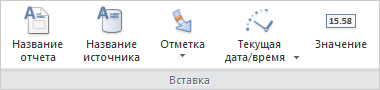
В режиме редактирования заголовка можно добавлять текст вручную или использовать подстановки, расположенные в группе «Вставка» на вкладке «Заголовок» ленты инструментов:
Примечание. Вкладка «Заголовок» доступна, если отображен заголовок.
Доступные подстановки:
название отчета;
название источника;
отметка. Позволяет
создать в заголовке элемент управления, основанный на измерении
или метрике.
Для вставки текущей отметки по всем фиксированным измерениям нажмите
кнопку  «Отметка».
Для вставки отметки определенного измерения или метрики нажмите
нижнюю часть кнопки
«Отметка». Будет отображено
меню, содержащее следующие группы:
Измерения. Содержит
список измерений, доступных для использования в заголовке
в качестве элементов управления.
Для настройки дополнительных параметров измерения, например
способа отметки, выполните команду «Параметры
редактора» в контекстном меню тега измерения. Будет
открыто диалоговое окно «Параметры редактора значений»;
Метрики. Группа содержит список возможных метрик, доступных для использования в заголовке в качестве элементов управления. Группа доступна только для представления данных, в котором заданы метрики;
текущая дата и время.
Для вставки текущей даты нажмите кнопку «Текущая
дата/время».
Для вставки текущего времени нажмите нижнюю часть кнопки «Текущая дата/время» и выполните
команду «Текущее время»;
значение выделенной ячейки. Значение, полученное при фиксации всех измерений в источнике данных, используемым представлением.
Для выхода из режима редактирования:
нажмите левой кнопкой мыши вне заголовка;
нажмите сочетание клавиш CTRL + ENTER.
В раскрывающемся меню кнопки
«Отметка» имеется список подстановок
для добавления в заголовок.
Подстановка «Измерения» позволяет вставить в заголовок подстановку с отметкой по измерению.
Примечание. Если в качестве измерения в подстановке выбрано календарное измерение, то при работе с подстановкой будет доступен выбор режима отметки: «Только по элементам», «Только по уровням» или «По элементам и уровням». Доступный режим задается на вкладке «Структура источника данных» диалогового окна «Структура и параметры». Работа с отметкой в такой подстановке аналогична работе с отметкой элементов календарного измерения.
Если для измерений были настроены метрики, то в группе «Метрики» будут доступны подстановки с ними:
если настроена синхронизация метрик, будет доступны подстановки: «Значение/Цвет», «Размер»;
В настольном приложении для настройки внешнего вида заголовка используйте группы команд «Шрифт», «Формат числа» , «Выравнивание», «Размеры», расположенные на вкладке «Заголовок» ленты инструментов:

В веб-приложении для настройки внешнего вида заголовка используйте группы команд «Текст», «Формат числа» и «Размеры» на вкладке «Заголовок» ленты инструментов:

Доступны следующие настройки:
 Высота и автоподгонка
высоты заголовка
Высота и автоподгонка
высоты заголовка
Заголовок может поддерживать несколько языков пользовательского интерфейса, например, русский и английский. Подобные заголовки называются мультиязычными. Для создания мультиязычного заголовка используйте язык Fore.
Примечание. Если заголовок является мультиязычным, то настройка заголовка выполняется для текущего языка репозитория для пользователя.
На рисунке ниже приведен пример экспресс-отчета с настроенным заголовком:
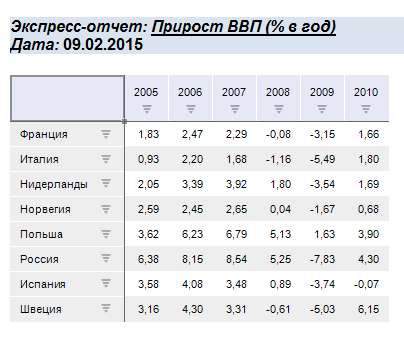
Название измерения отображается в виде гиперссылки. При нажатии на нее можно выбрать элемент измерения. При смене элемента измерения автоматически изменяются данные в таблице.
Данный заголовок в режиме редактирования выглядит следующим образом:

См. также:

 в углу группы
команд «
в углу группы
команд « - преобразование в денежный формат.
Для выбора валюты используйте раскрывающееся меню кнопки;
- преобразование в денежный формат.
Для выбора валюты используйте раскрывающееся меню кнопки; - преобразование в процентный
формат;
- преобразование в процентный
формат; - преобразование в числовой формат;
 - уменьшение разрядности числа. Применяется
для отображения менее точных значений;
- уменьшение разрядности числа. Применяется
для отображения менее точных значений; - увеличение разрядности числа.
Применяется для отображения более точных значений.
- увеличение разрядности числа.
Применяется для отображения более точных значений.