 «Сохранить
изменения», расположенную на вкладке «Данные»
ленты инструментов.
«Сохранить
изменения», расположенную на вкладке «Данные»
ленты инструментов.Сохранение экспресс-отчета можно осуществить несколькими способами:
Сохранение нового отчета;
Сохранение копии отчета;
Сохранение отчета в файл внешнего формата (экспорт).
Для сохранения
измененных данных в источник нажмите кнопку «Сохранить
изменения», расположенную на вкладке «Данные»
ленты инструментов.
При сохранении экспресс-отчета сохраняются все установленные фильтры (в том числе отметка источников данных), все выбранные и настроенные представления данных.
Примечание. Сохранение отчета недоступно, если у пользователя есть права только на просмотр и отсутствуют права на изменение.
Для сохранения экспресс-отчета выполните команду «Отчет > Сохранить» в главном меню. Дочерний для источника (куба, переменной моделирования, фактора) экспресс-отчет будет сохранен. Данный отчет будет открываться при последующих открытиях источника. При сохранении данным методом экспресс-отчет не создается отдельным объектом в схеме метаданных, а всегда «прикреплен» к источнику данных.
Для удаления дочернего экспресс-отчета выполните команду «Удалить сохраненное представление» в контекстном меню для источника данных. Данная команда недоступна или отсутствует в контекстном меню, если для источника не сохранялся экспресс-отчет.
Для сохранения копии отчета с новым именем в репозитории выполните команду «Отчет > Сохранить как» в главном меню. В открывшемся диалоговом окне выберите месторасположение сохраняемого экспресс-отчета, а также укажите наименование и уникальный идентификатор для сохраняемого отчета.
В настольном приложении по умолчанию объект сохраняется со старым именем и с автоматически сгенерированным идентификатором. В веб-приложении необходимо ввести новое имя объекта и, по желанию, идентификатор. Если идентификатор не указан, он создается автоматически при сохранении.
Важно. Идентификатор сохраняемого объекта может состоять только из букв латинского алфавита, цифр и символа подчеркивания.
В веб-приложении экспресс-отчет может быть сохранен с наименованиями на разных языках. Для этого:
Выполните команду «Отчет > Сохранить как» в главном меню.
В открывшемся диалоговом окне напротив поля ввода наименования
отчета нажмите кнопку  .
.
В открывшемся диалоговом окне «Переводы» введите наименования отчетов на разных языках:
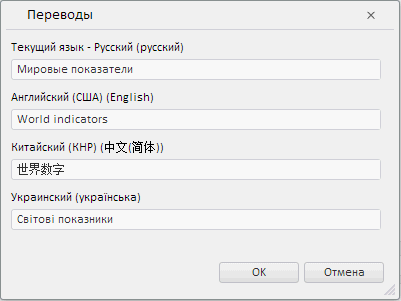
Примечание. Список доступных языков задается в файле PP.xml в разделе <cultures>.
Нажмите «OK».
При изменении языковых настроек веб-приложения наименование отчета будет изменяться в соответствии с выбранным языком приложения.
См. также: