
 Для отображения
страницы
Для отображения
страницыДля задания списка полей и связи для выхода используйте страницу «Редактирование выхода».
В мастере источника данных «Репозиторий»:
на странице «Базовые свойства», если необходимо, скорректируйте имя объекта, идентификатор, примечание;
на странице «Приёмник данных» укажите источник данных репозитория.
В мастерах источников данных «Access», «Visual FoxPro», «Dbase», «Excel», «OLE DB», «Текст», «XML»:
на странице «Базовые свойства», если необходимо, скорректируйте имя объекта, идентификатор, примечание;
на странице «Настройка импорта» укажите файл для экспорта данных. Вид страницы зависит от типа приёмника.
В мастере источника данных «Источник пользователя» на странице «Класс пользователя» укажите модуль и класс, которые будут использоваться для получения данных.
В мастере объекта «Команда СУБД» группы «Другие»:
на странице «Команда СУБД» выберите объект репозитория «Команда СУБД» или «Процедура»;
на странице «Редактирование входа» укажите список полей и связь для входа.
на странице «Настройка выполнения» выберите сборку, модуль или форму репозитория, а также процедуру, содержащуюся в них;
на странице «Редактирование входа» укажите список полей и связь для входа.
В мастере объекта «Копирование данных»:
на странице «Источник данных» укажите источник данных;
на странице «Приёмник данных» задайте приёмник данных. Страница «Редактирование выхода» не будет отображаться, если в качестве приёмника данных указан куб или база данный временных рядов.
В мастере преобразователей данных на странице «Редактирование входа» укажите список полей и связь для входа.
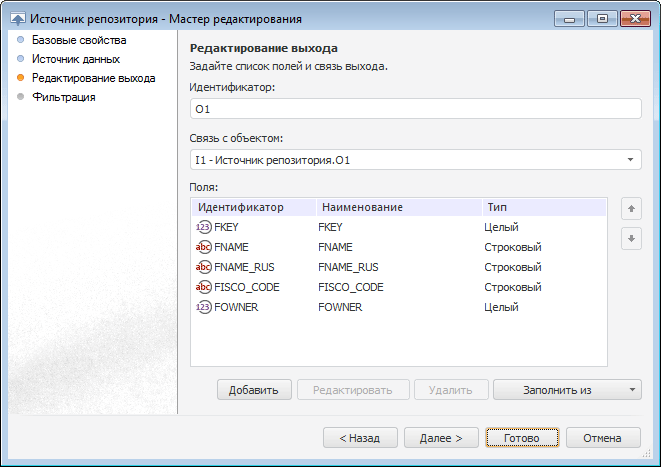
На странице доступны следующие настройки:
Укажите идентификатор выхода редактируемого объекта. Возможно использование символов латинского алфавита, цифр и специального символа «_».
Установите связь с объектом. Для этого из раскрывающегося списка выберите объект задачи ETL. Данные из объекта будут поступать на вход.
Добавьте необходимые поля объекта задачи ETL в список. Из указанных полей будут выгружаться данные.
Для добавления в список всех полей из связанного со входом объекта, являющегося приёмником:
Нажмите кнопку «Заполнить из».
В раскрывающемся меню кнопки выберите пункт «Из приёмника».
Для добавления в список всех полей из связанного с выходом объекта, являющегося источником:
Нажмите кнопку «Заполнить из».
В раскрывающемся меню кнопки выберите пункт «Из источника».
Для добавления нового поля нажмите кнопку «Добавить». Будет открыто диалоговое окно «Свойства поля»:
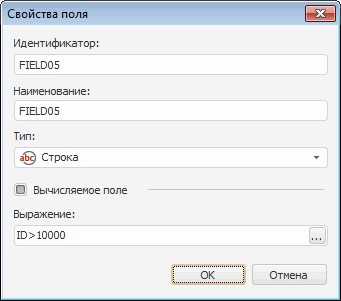
Примечание. Вид окна «Свойства поля» зависит от выбранного источника данных.
Задайте в нем значения атрибутов поля:
Идентификатор. Уникальный идентификатор поля;
Наименование. Наименование поля;
Тип. Из раскрывающегося списка выберите тип данных поля;
Вычисляемое поле.
Для задания формулы, по которой будет вычисляться значение поля,
установите данный флажок. После установки флажка введите выражение
с помощью клавиатуры или редактора выражений,
который открывается при нажатии на кнопку  .
.
Для увеличения значения каждой новой записи на фиксированную величину
используйте специальное выражение INCREMENT.
Примечание. Специальное выражение INCREMENT доступно только для вычисляемого поля целого типа.
Синтаксис данного выражения: INCREMENT[Value1, Value2], где Value1 - начальное значение, Value2 - шаг, на который значение Value1 должно увеличиваться при каждом вызове выражения. При каждой загрузке данных заполнение будет начинаться с начального значения.
Для редактирования поля:
дважды щелкните по полю основной кнопкой мыши;
выделите необходимое поле и нажмите кнопку «Редактировать».
Для удаления выбранного поля нажмите кнопку «Удалить». Поле будет удалено без подтверждения выполняемого действия.
Для перемещения поля, выбранного в списке, используйте кнопки  и
и  .
.
См. также:
Общие страницы мастеров создания и редактирования объектов