Настройка подписей данных доступна для различных компонентов диаграммы:
для настройки подписи данных рядов всей диаграммы используйте вкладку «Подписи данных» диалогового окна «Параметры диаграммы».
Для быстрой настройки подписей данных для
диаграммы нажмите кнопку  «Подписи данных», расположенную в
группе «Вид» вкладки «Диаграмма»
ленты инструментов. В раскрывающемся меню кнопки выберите вариант расположения
подписей. При выборе варианта «Дополнительные
параметры» откроется окно «Параметры
диаграммы» на вкладке «Подписи
данных».
«Подписи данных», расположенную в
группе «Вид» вкладки «Диаграмма»
ленты инструментов. В раскрывающемся меню кнопки выберите вариант расположения
подписей. При выборе варианта «Дополнительные
параметры» откроется окно «Параметры
диаграммы» на вкладке «Подписи
данных».
Примечание. В веб-приложении пункт меню «Дополнительные параметры» отсутствует. Для настройки подписей выберите пункт «Настройки подписей данных», при нажатии на который открывается вкладка «Ряды» боковой панели.
для настройки подписи данных ряда используйте вкладку «Подписи данных» диалогового окна «Формат ряда данных».
Для быстрой настройки подписей данных ряда используйте вкладку «Ряды данных» боковой панели.
 Для
вызова окна «Формат ряда данных»
Для
вызова окна «Формат ряда данных»
для настройки подписи данных одной точки ряда используйте вкладку «Подписи данных» диалогового окна «Формат точки ряда данных».
для настройки подписей линии уровня используйте вкладку «Уровни» диалогового окна «Формат оси».
Примечание. Настройка подписей данных с помощью диалоговых окон доступна только в настольном приложении.
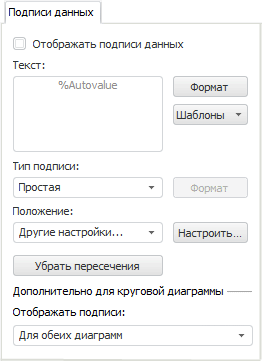
Набор параметров на вкладке может отличаться в зависимости от типа диаграмм и от того, откуда было вызвано диалоговое окно.
Для подписей данных доступны следующие операции:
Автоматическое
размещение подписи
Отображение
подписей вторичной диаграммы
См. также:
Подписи данных | Настройка общих параметров диаграммы | Настройка компонентов диаграммы


