 Добавление
элементов
Добавление
элементовДля работы с текстовыми элементами перейдите на вкладку «Строки» в редакторе ресурсов.
Перейдите на вкладку «Изображения», затем:
выполните команду меню «Правка > Создать ресурс > Создать изображение» в главном меню;
выполните команду контекстного меню «Создать ресурс»;
нажмите кнопку  на панели инструментов;
нажмите клавишу INSERT.
Будет открыт стандартный диалог выбора файла, в котором укажите изображение, добавляемое для языка по умолчанию. В ресурсы будет добавлена новая строка.
В добавленной строке щелкните по ячейке, соответствующей языку перевода. Будет отображен диалог «Редактирование изображения»:
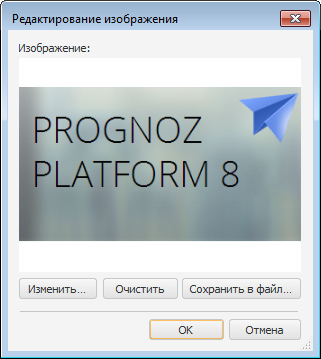
Изначально изображение для языка перевода совпадает с изображением для языка по умолчанию.
Нажмите кнопку «Изменить». Будет открыт стандартный диалог выбора файла, в котором укажите изображение, добавляемое для текущего языка перевода.
Если требуется, измените идентификатор добавленного элемента.
Графический элемент будет добавлен в ресурсы.
Для редактирования значения элемента для требуемого языка:
дважды щелкните по элементу основной клавишей мыши;
выполните команду «Редактировать» в контекстном меню элемента;
нажмите клавишу F2.
Будет отображен диалог «Редактирование изображения». Нажмите кнопку «Изменить» и в открывшемся диалоге укажите требуемое изображение.
Для сортировки элементов щелкните основной клавишей мыши по заголовку требуемого столбца. Значения в столбце будут отсортированы, к заголовку столбца будет добавлена пиктограмма, отражающая порядок сортировки:
 - сортировка по возрастанию;
 - сортировка по убыванию.
Для выделения:
одного элемента. Щелкните по нему основной клавишей мыши;
нескольких элементов. Зажмите клавишу CTRL и щелкните по требуемым элементам основной клавишей мыши. Для выделения диапазона элементов зажмите клавишу SHIFT и щелкните основной клавишей мыши сначала по первому элементу, затем по последнему элементу диапазона;
всех элементов. Нажмите сочетание клавиш CTRL+A или выполните команду «Выделить все», расположенную в контекстном меню элементов и главном меню «Правка».
Для снятия выделения выполните команду «Правка > Снять выделение» в главном меню ресурсов.
Для сохранения в файл одного графического элемента:
Выделите ячейку с графическим элементом для требуемого языка.
Выполните команду «Сохранить в файл» в контекстном меню элемента или выполните команду «Редактировать» в контекстном меню элемента и в отобразившемся диалоге нажмите кнопку «Сохранить в файл».
Будет открыт диалог сохранения объекта, в котором укажите наименование и месторасположение сохраняемого графического элемента.
Графический элемент будет сохранен с указанным наименованием в указанном месте.
Для сохранения в файл несколько графических элементов:
Выделите ячейки с графическими элементами для требуемого языка.
Выполните команду «Сохранить в папку» в контекстном меню элементов.
Будет открыт диалог сохранения объектов, в котором укажите месторасположение сохраняемых графических элементов.
Графические элементы будут сохранены в указанном месте. Наименование файлов будет совпадать с идентификаторами элементов. Если в указанном месте уже присутствуют изображения с аналогичными именами, то будет отображен диалог для выбора дальнейших действий:
Заменить файл. Существующий файл будет заменен;
Пропустить. Сохранение элемента в файл будет пропущено;
Запомнить выбор. Установите флажок для применения выбранного действия (замена файла или пропуск сохранения) для всех конфликтных случаев;
Отмена. Прерывание процесса сохранения выбранных элементов;
Продолжить. Продолжение процесса сохранения с учетом выбранного действия.
Для удаления выделенного элемента из ресурсов:
выполните команду меню «Правка > Удалить» в главном меню ресурсов;
выполните команду «Удалить» в контекстном меню элемента;
нажмите кнопку  на панели
инструментов;
на панели
инструментов;
нажмите клавишу DELETE.
Будет запрошено подтверждение выполняемого действия.
 Использование
элементов на форме
Использование
элементов на форме
Для использования элементов ресурсов на форме установите для неё значение свойства Resources.
Для загрузки строкового элемента из ресурсов в компонент необходимо:
Выбрать требуемый компонент в инспекторе объектов.
Выбрать требуемое текстовое свойство.
В дочернем атрибуте «ResourcesID» указать идентификатор элемента из объекта «Ресурсы».
Загрузка графических элементов осуществляется через язык Fore.
Дополнительную информацию вы можете получить в разделе «Подключение ресурсов к форме».
Для
работы с элементами с помощью языка Fore
Используйте интерфейс IResourceBinaries.
См. также: