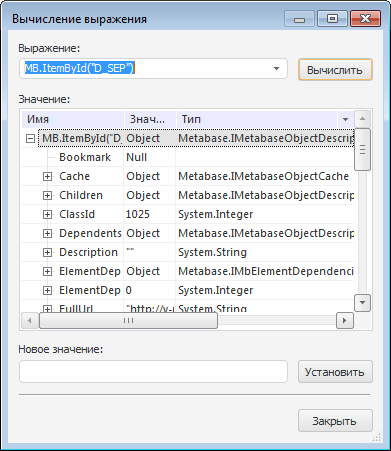
В ходе выполнения программы в пошаговом режиме существует возможность вычисления значений переменных, массивов, выражений в специальном окне «Вычисление выражения»:
Для открытия окна необходимо выполнить одно из следующих действий:
выполнить команду главного меню «Отладка/Вычислить выражение».
нажать комбинацию горячих клавиш CTRL+F7.
выполнить команду контекстного меню в окне макроса «Вычислить выражение».
нажать на кнопку  «Вычислить выражение» на панели инструментов.
В поле «Выражение» отображается текст вычисляемого выражения. В комбинированном списке будут содержаться двадцать последних вычисленных выражений. При открытии окна в данное поле будет подставляться переменная, на которой установлен курсор в окне макроса, либо выражение, выделенное в окне макроса. В других случаях будет подставляться последнее вычисленное выражение, содержащееся в списке.
При первом открытии окна будет осуществлен автоматический расчет указанного выражения. Результат вычисления будет представлен в виде дерева, содержащего все свойства объекта и их значения. Глубина иерархии вычисления любого свойства равна семи уровням. При изменении текста в поле «Выражение» для расчета новых значений необходимо нажать кнопку «Вычислить».
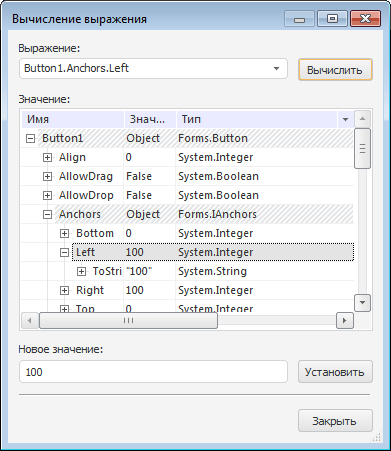
Для свойств объекта, доступных на запись, есть возможность изменить значение. Для этого необходимо в поле «Новое значение» указать соответствующие данные и нажать кнопку «Установить». При двойном щелчке по какому-либо свойству в области «Значение», значение данного свойства автоматически подставляется в поле «Новое значение».
Для просмотра информации о каком-либо объекте необходимо отметить соответствующую переменную (либо блок кода) в тексте программы и вызвать окно «Вычисление выражения» одним из вышеперечисленных способов, либо в открытом окне «Вычисление выражения» ввести в поле ввода имя объекта и нажать кнопку «Вычислить» или клавишу Enter на клавиатуре:
Для просмотра информации о массивах, матрицах и коллекциях, унаследованных от интерфейсов IList и IDictionary, необходимо отметить соответствующую переменную в тексте программы и вызвать окно «Вычисление выражения» одним из вышеперечисленных способов, либо в открытом окне «Вычисление выражения» ввести в поле ввода имя соответствующей переменной и нажать кнопку «Вычислить». После этого будет выведено окно просмотра значений массива.
Если в окне просмотра значений массива нажать на кнопку «Просмотр выражения», то будет выведено окно с параметрами массива:

Кнопка «Просмотр значений» позволяет перейти обратно к окну просмотра значений массива.
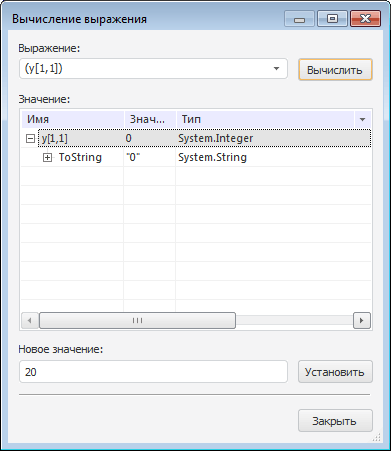
Для просмотра значения элемента массива необходимо отметить нужный элемент массива в тексте программы и вызвать окно «Вычисление выражения» одним из вышеперечисленных способов, либо в открытом окне «Вычисление выражения» ввести в поле ввода имя элемента массива и нажать кнопку «Вычислить» или кнопку «Enter» на клавиатуре:
См. также: