Задачи из контейнера запланированных задач Prognoz Platform 8 могут быть запущены из рабочего процесса Microsoft SharePoint. Для этого понадобятся:
Файл Prognoz.P8.Web.Sharepoint.wsp – программное решение, отвечающее за запуск задачи, находящейся в контейнере запланированных задач Prognoz Platform 8, из рабочего процесса Microsoft SharePoint с использованием сервиса PPSomService.
Примечание. Для получения файла Prognoz.P8.Web.Sharepoint.wsp обратитесь в техническую поддержку, отправив запрос на адрес support@fsight.ru или используя сервисы технической поддержки.
Рабочая станция с установленными и настроенными службами Microsoft SharePoint (в инструкции приведены настройки Microsoft SharePoint 2013).
Шаг 1. Чтобы включить возможность выполнения запросов к BI-серверу, в файлах wss_usercode.config, wss_minimaltrust.config и wss_mediumtrust.config пропишите настройки секции IPermission: <IPermission class="WebPermission" version="1" Unrestricted="true"/> . Файлы расположены в папке С:\Program Files\Common Files\Microsoft Shared\Web Server Extensions\15\CONFIG\.
Шаг 2. Разверните решение Prognoz.P8.Web.Sharepoint.wsp на портале Microsoft SharePoint.
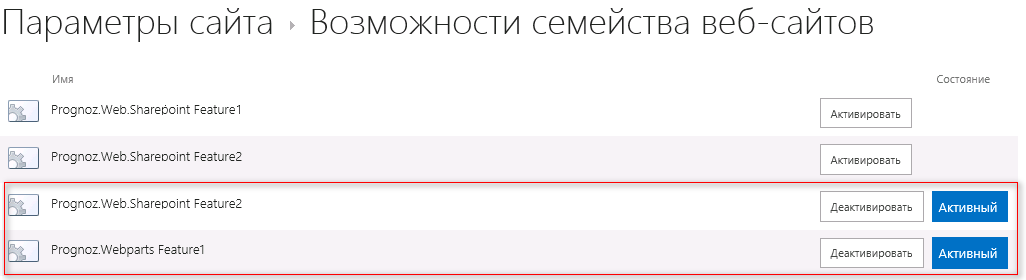
Шаг 3. Активируйте развернутое решение и его возможности:
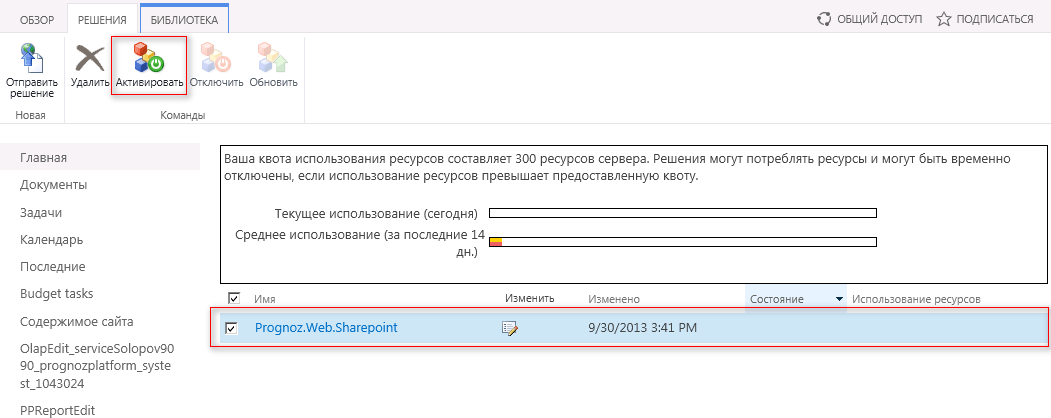
Для активации решения введите в адресной строке браузера <адрес портала>/_catalogs/solutions/Forms/AllItems.aspx. Будет открыта страница для работы с решениями. Выберите решение Prognoz.P8.Web.Sharepoint из списка и нажмите кнопку «Активировать» на вкладке ленты «Решения»:
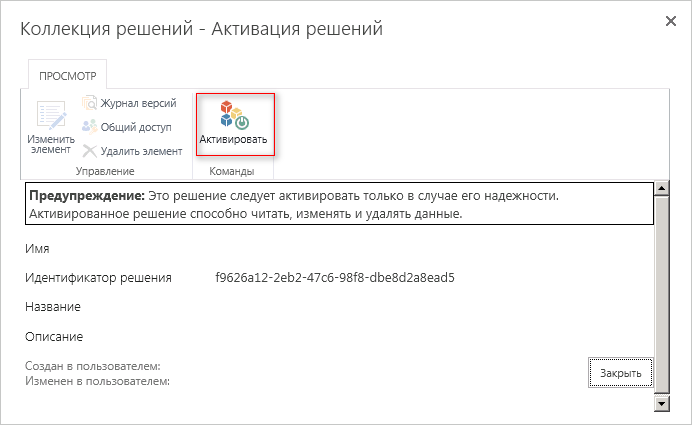
Откроется диалог «Коллекция решений - Активация решений», в котором также нужно нажать кнопку «Активировать»:
После этого решение будет активировано. Шаблон действия с параметрами подключения к репозиторию, идентификаторами контейнера задач и задачи будет доступен SharePointDesigner в раскрывающемся списке «Действия». Подробнее о создании рабочего процесса и добавлении действия в рабочий процесс в SharePointDesigner см. в MSDN.
См. также: