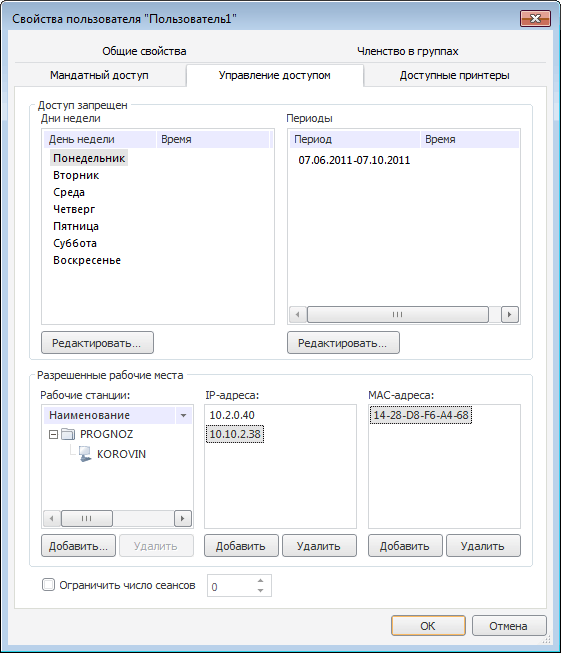
На вкладке определяются параметры доступа пользователя в систему. По умолчанию пользователю доступ в систему разрешен в любое время, с любых рабочих станций, IP и MAC-адресов.
В случае если для пользователя было настроено время доступа, то во время работы с Prognoz Platform 8 будет выдано предупреждающее сообщение первый раз за 15 минут и второй раз за 5 минут до окончания времени. По истечении времени пользователь будет отключен.
При разделении ролей между администратором информационной безопасности и прикладным администратором вкладка «Управление доступом» будет доступна только администратору информационной безопасности.
Вкладка содержит несколько групп для настройки параметров доступа.
В группе «Доступ запрещен» отображается время, когда пользователю доступ в систему запрещен:
Список «Дни недели» отображает разграничение времени доступа по дням недели;
Список «Периоды» отображает набор периодов и дат, когда пользователю запрещено (или частично запрещено) работать с системой (например, на период болезни или отпуска).
Для настройки доступа по дням недели нажмите на кнопку «Редактировать», расположенную ниже списка «Дни недели»:
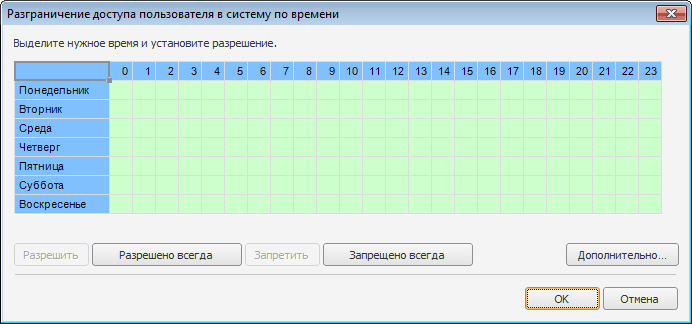
В данном окне отображается таблица по дням недели и времени суток. Одна ячейка - это один час доступа в определенный день недели, начиная с указанного часа. Для разграничения времени доступа выделите необходимый диапазон ячеек и нажмите на соответствующую кнопку:
Разрешить. Разрешает вход в систему в выбранное время, ячейки будут выделены зеленым цветом;
Запретить. Запрещает вход в систему в выбранное время, ячейки будут выделены красным цветом;
Разрешено всегда. При нажатии на кнопку «Разрешено всегда» для пользователя будет разрешен доступ в любое время, все ячейки будут выделены зеленым цветом;
Запрещено всегда. При нажатии на кнопку «Запрещено всегда» для пользователя будет всегда запрещен доступ, все ячейки будут выделены красным цветом;
Дополнительно. Открывает диалог для задания времени доступа по определенным датам (см. ниже).
Для задания времени доступа по определенным датам:
нажмите кнопку «Редактировать», расположенную ниже списка «Периоды»;
нажмите на кнопку «Дополнительно» при настройке доступа по дням недели.
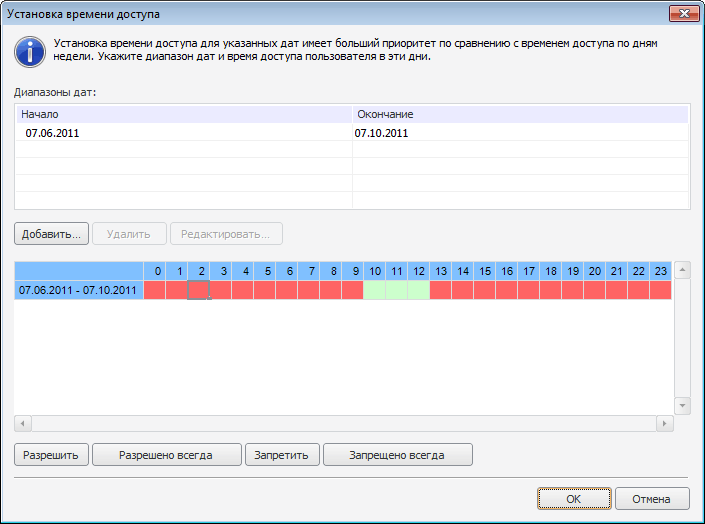
Важно. Установка времени доступа по определенным датам имеет больший приоритет по сравнению со временем доступа по дням недели.
Для добавления диапазона дат нажмите на кнопку «Добавить». В открывшемся окне создайте начальную и конечную даты:
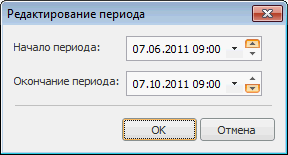
Для редактирования выделенного диапазона дат используется кнопка «Редактировать», после нажатия на которую будет открыто окно «Редактирование периода», приведенное выше;
Для удаления выделенного диапазона дат нажмите на кнопку «Удалить».
Созданные диапазоны дат будут отображены на вкладке «Управление доступом» в списке «Периоды».
В данной группе можно сформировать для пользователя список рабочих станций, IP-адресов и MAC-адресов, с которых ему будет разрешен доступ в систему. По умолчанию доступ разрешен с любых рабочих станций, IP и MAC-адресов:
Рабочие станции. В данном списке содержатся рабочие станции, с которых разрешен доступ для пользователя;
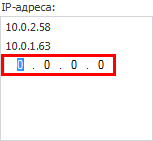
IP-адреса. В данном списке содержатся IP-адреса, с которых разрешен доступ для пользователя. IP-адрес состоит из четырех групп десятичных чисел, разделенных точками. Первая группа должна содержать число в диапазоне от 1 до 223, остальные группы должны содержать числа в диапазоне от 0 до 255.
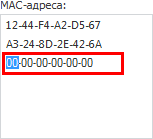
MAC-адреса. В данном списке содержатся MAC-адреса, с которых разрешен доступ для пользователя. MAC-адрес состоит из шести групп шестнадцатеричных чисел, разделенных знаком «-» (тире). Допускается ввод только числовых значений и следующих символов: «A», «B», «C», «D», «E», «F».
Для добавления рабочей станции/IP-адреса/MAC-адреса выполните одно из следующих действий:
нажмите кнопку «Добавить», расположенную ниже списка;
выполните пункт контекстного меню «Добавить»;
переведите фокус ввода в список и нажмите клавишу INSERT.
При добавлении рабочей станции будет открыт диалог «Выбор рабочих станций». В данном окне отметьте флажками те рабочие станции, с которых необходимо разрешить доступ. При добавлении IP-адреса/MAC-адреса в список будет добавлен новый элемент с маской для ввода адреса. После ввода адреса нажмите клавишу ENTER, либо перевести фокус ввода на другой компонент. Для отказа от ввода адреса нажмите на клавишу ESC.
Для редактирования IP-адреса/MAC-адреса, выбранного в списке, выполните пункт контекстного меню «Редактировать». Для подтверждения изменений или для перевода фокуса ввода на другой компонент нажмите клавишу ENTER, для отказа от изменений нажмите клавишу ESC.
Для удаления выбранных рабочих станций/IP-адресов/MAC-адресов из списка выполните одно из следующих действий:
нажмите кнопку «Удалить»;
выполните пункт «Удалить» контекстного меню списка;
нажмите клавишу DELETE.
После этого будет отображен диалог подтверждения операции.
Для удаления всех станций/IP-адресов/MAC-адресов из списка выполните пункт контекстного меню «Очистить», после выполнения команды выдается диалог подтверждения операции;
В списках возможна множественная отметка с зажатой клавишей CTRL;
Для выделения всех элементов списка:
выполните пункт контекстного меню «Выделить все»;
нажмите сочетание клавиш CTRL+A.
Флажок позволяет определить предельное число подключений пользователя к репозиторию. По умолчанию флажок снят и число сеансов не ограничено. При установке флажка задайте количество сеансов. Для проверки текущего количества сеансов пользователя откройте окно «Подключенные пользователи».
Примечание. На серверах Microsoft SQL Server для работы ограничения числа сеансов дайте пользователю грант VIEW SERVER STATE.
См. также: