
В навигаторе менеджера безопасности можно включить отображение прав доступа в списке объектов.
Для включения отображения прав доступа выберите пункт главного меню «Вид > Просмотр прав доступа», в раскрывающемся списке выберите вариант отображения:
Не отображать права доступа. Отключает просмотр;
Отображать дискреционные права. Отображение прав доступа на объекты для отдельного субъекта;
Отображать мандатные права/уровни безопасности. Отображение меток доступа объекта.
При включенном просмотре прав доступа на панели инструментов будет отображено поле для выбора субъекта/категории, чьи права будут отображены в навигаторе менеджера безопасности.
При использовании просмотра прав доступа отображаются как явно заданные права (если права доступа заданы отдельно для субъекта), так и неявно заданные права (если права наследуются от группы).
В режиме отображения дискреционных прав напротив каждого объекта будет отображена пиктограмма, показывающая права на данный объект для выбранного субъекта.
Выбор субъекта, чьи права будут отображены, происходит через «Панель выбора пользователя» на панели инструментов.
При нажатии на кнопку  будет доступно поле для
поиска пользователя.
будет доступно поле для
поиска пользователя.
При нажатии на кнопку  доступен выбор варианта отображения:
Все субъекты безопасности. Список содержит все субъекты безопасности;
Субъекты с явно предоставленными правами доступа. Список содержит только субъекты с явно предоставленными правами доступа.
Совет. Включение пункта фильтра «Субъекты с явно предоставленными правами доступа» отображает в списке субъекты безопасности, даже если они не были добавлены как пользователь/группа.
Напротив каждого объекта будут отображаться пиктограммы, показывающие какие права доступа к объекту имеет выбранный пользователь:
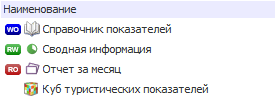
 (Write Only). Права только на запись;
 (Read / Write). Права на запись и чтение;
 (Read Only). Права только на чтение;
Без пиктограммы. Нет прав доступа.
В режиме отображения мандатных прав/уровней безопасности напротив каждого объекта будут отображаться пиктограммы, по которым можно определить метку уровня доступа объекта.
Цвет пиктограммы зависит от метки доступа, при более низких уровнях доступа метки пиктограммы имеют более яркий цвет.
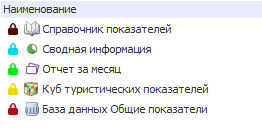
При использовании мандатного доступа через «Панель выбора уровня доступа» на панели инструментов можно выбрать категорию для отображения:

См. также:
Навигатор | Мандатный доступ | Уровни безопасности | Дискреционный доступ