
 Для открытия
группы параметров «Область построения»
Для открытия
группы параметров «Область построения»Область построения - это часть области диаграммы, на которой располагаются ряды данных.
Для настройки параметров области построения диаграммы используйте группу параметров «Область построения» на панели параметров.
Примечание. Настройка доступна для всех типов диаграмм, кроме круговой.
Для открытия
группы параметров «Область построения»
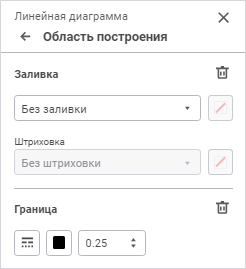
Задайте параметры:
Для настройки фона области построения выберите тип заливки в раскрывающемся списке:
Без заливки. По умолчанию. Заливка не используется;
Сплошная заливка. Выберите в раскрывающейся палитре цвет однотонной заливки области построения. При необходимости укажите процент непрозрачности заливки;
Двухцветная заливка. Выберите в раскрывающейся палитре начальный и конечный цвета двухцветного градиента. При необходимости укажите угол наклона и процент непрозрачности заливки;
Чередование цветов. Выберите в раскрывающейся палитре первый и второй цвета, которые будут чередоваться снизу вверх, начиная с первого цвета. При необходимости укажите процент непрозрачности заливки;
Заливка со штриховкой. Выполните действия:
Выберите цвет однотонной заливки в раскрывающейся палитре. При необходимости укажите процент непрозрачности заливки и цвета штриховки.
Выберите образец текстуры в раскрывающемся списке «Штриховка».
Выберите цвет штриховки в раскрывающейся палитре.
В раскрывающейся палитре для выбора доступны стандартные и пользовательские цвета. По умолчанию палитра содержит только стандартные цвета.
Для создания пользовательского цвета:
Нажмите кнопку  «Добавить
цвет». Откроется расширенная палитра цветов.
«Добавить
цвет». Откроется расширенная палитра цветов.
Выберите цвет в расширенной палитре цветов, на странице браузера с помощью пипетки или задайте код цвета в формате RGB/HEX.
После выполнения действий пользовательский цвет будет создан и добавлен в палитру.
Примечание. Максимально возможное количество пользовательских цветов в палитре равно 23.
Для удаления пользовательского цвета из палитры выполните команду «Удалить» контекстного меню выбранного цвета.
Для сброса заданных настроек заливки нажмите кнопку  «Удалить».
Для настройки границы области построения задайте:
Тип линии. Выберите тип линии из раскрывающегося списка;
Цвет линии. Выберите цвет линии в раскрывающейся палитре. Для выбора доступны стандартные и пользовательские цвета. По умолчанию палитра содержит только стандартные цвета.
Для создания пользовательского цвета:
Нажмите кнопку «Добавить
цвет». Откроется расширенная палитра цветов.
Выберите цвет в расширенной палитре цветов, на странице браузера с помощью пипетки или задайте код цвета в формате RGB/HEX.
После выполнения действий пользовательский цвет будет создан и добавлен в палитру.
Примечание. Максимально возможное количество пользовательских цветов в палитре равно 23.
Для удаления пользовательского цвета из палитры выполните команду «Удалить» контекстного меню выбранного цвета.
Толщина линии. Задайте требуемую толщину линии с помощью клавиатуры или редактора чисел.
Для сброса заданных настроек границы нажмите кнопку «Удалить».
См. также:
Визуализация данных в виде диаграмм
 «
«