дважды щёлкните по выбранному объекту;
выполните для него команду контекстного меню «Переименовать»;
в веб-приложении нажмите кнопку  «Добавить/Редактировать
текст» на всплывающей панели выделенного объекта.
«Добавить/Редактировать
текст» на всплывающей панели выделенного объекта.
Для ввода и редактирования текста линии/фигуры/изображения:
дважды щёлкните по выбранному объекту;
выполните для него команду контекстного меню «Переименовать»;
в веб-приложении нажмите кнопку «Добавить/Редактировать
текст» на всплывающей панели выделенного объекта.
Будет активирован редактор текста. Для завершения редактирования текста щёлкните за пределами редактора.
Примечание. Текст, созданный для линий, в веб-приложении всегда располагается под тем же углом, под которым расположена линия, а в настольном приложении всегда располагается горизонтально. Поворот объекта, содержащего текст, происходит вместе с текстом.
Для настройки оформления текста выделенного объекта используйте всплывающую панель:
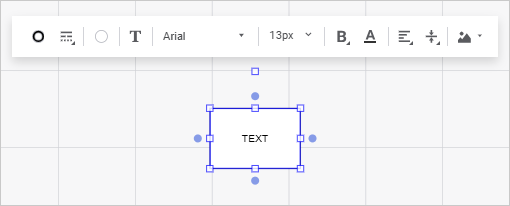
Доступные настройки оформления текста:
Шрифт. Выберите шрифт, установленный в операционной системе. При необходимости можно загрузить пользовательские шрифты;
Размер шрифта. Выберите размер шрифта от 6 до 36 пунктов;
Начертание
шрифта. Выберите один или несколько типов начертания
шрифта в раскрывающемся меню кнопки  «Начертание»:
. Полужирное начертание;
 . Курсивное начертание;
 . Подчёркивание
текста;
. Подчёркивание
текста;
 . Зачёркивание
текста линией;
. Зачёркивание
текста линией;
Цвет
шрифта. Нажмите кнопку  «Цвет
текста» и выберите цвет шрифта в раскрывающейся палитре
цветов.
«Цвет
текста» и выберите цвет шрифта в раскрывающейся палитре
цветов.
Для выбора доступны стандартные и пользовательские цвета. По умолчанию палитра содержит только стандартные цвета.
Для создания пользовательского цвета:
Нажмите кнопку  «Добавить цвет». Откроется расширенная
палитра цветов.
«Добавить цвет». Откроется расширенная
палитра цветов.
Выберите цвет в расширенной палитре цветов, на странице браузера с помощью пипетки или задайте код цвета в формате RGB/HEX.
После выполнения действий пользовательский цвет будет создан и добавлен в палитру.
Примечание. Максимально возможное количество пользовательских цветов в палитре равно 23.
Для удаления пользовательского цвета из палитры выполните команду «Удалить» контекстного меню выбранного цвета.
Для изменения непрозрачности цвета используйте бегунок или введите значение в процентах при необходимости.
Для сброса настроек цвета нажмите кнопку  «Без
цвета».
«Без
цвета».
Выравнивание
текста в блоке по горизонтали. Доступно только для
фигуры и изображения. Выберите способ выравнивания текста
в блоке по горизонтали в раскрывающемся меню кнопки  «Выравнивание
текста по горизонтали»:
«Выравнивание
текста по горизонтали»:
. По левому краю;
 . По центру.
Используется по умолчанию;
. По центру.
Используется по умолчанию;
 . По правому
краю;
. По правому
краю;
Выравнивание
текста в блоке по вертикали. Доступно только для фигуры
и изображения. Выберите способ выравнивания текста в блоке
по вертикали в раскрывающемся меню кнопки  «Выравнивание текста по вертикали»:
 .
По верхнему краю;
.
По верхнему краю;
. По середине. Используется
по умолчанию;
 .
По нижнему краю.
.
По нижнему краю.
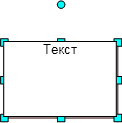
После перехода в режим редактирования становятся доступны команды контекстного меню:
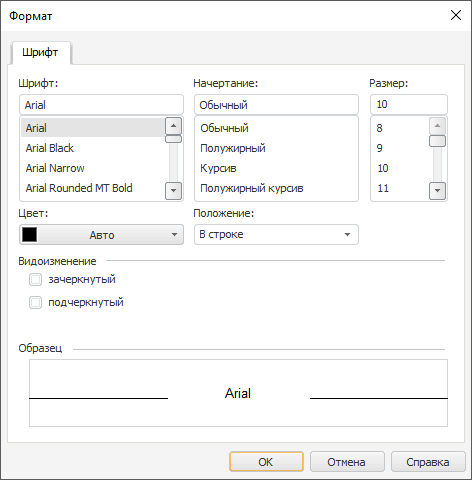
Формат. Открывает диалог для настройки параметров выделенной части текста автофигуры:
Отменить. Отменяет последнее действие;
Повторить. Возвращает отмененное действие;
Вырезать. Вырезает выделенный текст автофигуры в буфер обмена;
Копировать. Копирует выделенный текст автофигуры в буфер обмена;
Вставить. Вставляет данные из буфера обмена;
Выделить все. Выделяет весь текст автофигуры.
При необходимости можно загрузить пользовательские шрифты.
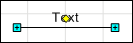
Изменение положения текста доступно только для линий в настольном приложении.
Для перемещения подписи линии относительно самой линии выделите линию и переместите текст, захватив желтый маркер, размещенный в центре подписи:
См. также:
Настройка оформления рабочего пространства