 «Настройка
фильтрации» в заголовках столбцов. Для таблицы с помощью кнопки
кнопки
«Настройка фильтрации» настраивается
фильтрация.
«Настройка
фильтрации» в заголовках столбцов. Для таблицы с помощью кнопки
кнопки
«Настройка фильтрации» настраивается
фильтрация.В режиме просмотра доступны операции с данными в таблице:
Сортировка и фильтрация данных в столбцах доступна как на листе отчёта, так и в таблице данных.
Для листа отчёта сортировка и фильтрация данных в столбцах осуществляется
при помощи кнопки «Настройка
фильтрации» в заголовках столбцов. Для таблицы с помощью кнопки
кнопки
«Настройка фильтрации» настраивается
фильтрация.
Сортировка диапазона позволяет быстро отсортировать выделенный диапазон листа регламентного отчёта.
 Сортировки
данных на листе отчёта
Сортировки
данных на листе отчёта
Сортировка данных в таблице доступна, если она была настроена при редактировании.
Фильтрация - способ поиска подмножества данных и работы с ним в списке. В отфильтрованном списке отображаются только те строки, которые удовлетворяют условиям отбора, заданным для данного столбца. Строки, неудовлетворяющие условиям фильтрации, будут скрыты.
В регламентном отчёте можно настроить фильтрацию для:
данных в таблице;
диапазона листа.
На листе отчёта одновременно может быть настроена только фильтрация одного диапазона или одной таблицы.
Для фильтрации диапазона данных на листе отчёта или таблицы:
Выделите диапазон данных на листе отчёта или ячейку таблицы.
Нажмите кнопку  «Фильтрация» панели инструментов.
У заголовков диапазона ячеек или заголовков шапки таблицы отобразятся
кнопки «Настройка фильтрации».
«Фильтрация» панели инструментов.
У заголовков диапазона ячеек или заголовков шапки таблицы отобразятся
кнопки «Настройка фильтрации».
Нажмите кнопку «Настройка фильтрации» или активируйте
ячейку заголовка столбца и нажмите сочетание клавиш ALT+стрелка вниз:
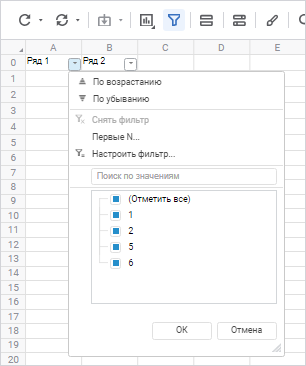
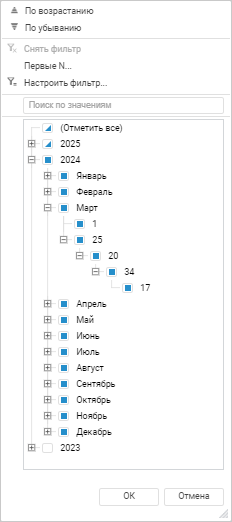
Для столбцов, содержащих значения типа «Дата», в фильтре будет выполнена агрегация дат в виде иерархии Год - Месяц - День - Час - Минута - Секунда:
Укажите необходимые значения в списке или настройте способ фильтрации. Доступны следующие стандартные операции автофильтра:
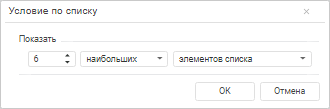
В данном окне можно установить следующие параметры:
Количество строк. Поле ввода, с помощью которого можно определить количество отображаемых строк;
Признак. Определяет какие элементы будут отображаться - наибольшие или наименьшие;
Условие выбора. Определяет каким образом задается количество элементов - явно или в процентах от количества элементов;
Примечание. Данный фильтр будет недоступен, если в фильтруемых строках отсутствуют числовые значения.

В данном окне можно установить следующие параметры:
Условие выбора. Раскрывающийся список, определяющий условие для отображения элементов (равно, не равно...);
Значение. Раскрывающийся список, определяющий значение условия для отображения элементов. Данный список элементов содержит все значения диапазона автофильтра, отсортированные без учета регистра. Регистр учитывается только при совпадении значений;
Условия фильтрации. Переключатель, определяющий порядок использования двух условий одновременно. Предусмотрено два варианта использования сочетаний условий:
«И». При установке переключателя будут отображаться строки, удовлетворяющие обоим условиям;
«ИЛИ». При установке переключателя будут отображаться строки, удовлетворяющие хотя бы одному из двух условий.
Установите флажок около элемента, по которому будет выполняться фильтрация. Доступна множественная отметка.
Примечание. Для столбцов, содержащих значения типа «Дата», доступна возможность выбора как элементов, так и уровней иерархии.
Для быстрого выбора элемента фильтрации воспользуйтесь поиском. Введите текст в поле для поиска. Поиск будет выполняться автоматически по мере ввода текста. В списке будут только те элементы, значения которых содержат вводимый текст.
В результате применения фильтрации в таблице/столбцах будут отображаться
все элементы отмеченные в списке, сформированном из всех значений фильтруемых
строк. У столбцов, для которых настроена фильтрация, кнопка примет вид:
 .
.
Для выключения фильтрации у столбца выполните команду  «Снять
фильтр» раскрывающегося списка кнопки «Настройка фильтрации».
«Снять
фильтр» раскрывающегося списка кнопки «Настройка фильтрации».
Для редактирования содержимого ячеек:
выделите ячейку на листе отчёта и введите необходимые данные;
дважды щёлкните по выбранной ячейке.
При использовании фильтрации диапазона данных на листе отчёта или таблицы очистка данных применяется только к видимым строкам/столбцам.
Доступно сохранение данных:
отчёта;
листа.
Сохранение изменённых данных возможно в следующие виды источников: стандартный куб, представление-куб, виртуальный куб, переменные моделирования.
При сохранении отчёта, если изменённые данные не были сохранены будет предложено сохранить их. При подтверждении сохранения будет выполнено сохранение данных отчёта.
См. также:


 . По возрастанию;
 . По убыванию.
 «
«