Для расширения возможностей отображения карты доступно подключение внешних картографических сервисов: Яндекс, Bing, ArcGis, OpenStreetMap, Google.
Примечание. Подключение внешних картографических сервисов к карте доступно в инструментах «Аналитические панели», «Аналитические запросы (OLAP)», «Анализ временных рядов» только в веб-приложении и конструкторе бизнес-приложений.
Для подключения внешних картографических сервисов к карте:
Скачайте архив MapPlugins.zip, содержащий плагины для внешних картографических сервисов.
Важно. При подключении плагинов вы получаете доступ к API внешних картографических сервисов. Убедитесь, что вы обладаете правами на их использование. Компания «ФОРСАЙТ» не предоставляет вам никаких прав на использование внешних картографических сервисов и не несет ответственности за нарушение вами их политики лицензирования.
Извлеките плагины из архива и разместите их в соответствующей папке установки веб-приложения или конструктора бизнес-приложений.
Путь до папки установки веб-приложения:
если описание плагина добавляется в конфигурационном файле config.json:
в ОС Linux: /opt/foresight/fp10.x-webserver/r;
в ОС Windows: C:\Program Files (x86)\Foresight\Analytics Platform 10.x Web Application\r;
если описание плагина добавляется в конфигурационном файле PP.xml:
в ОС Linux: /opt/foresight/fp10.x-webserver;
в ОС Windows: C:\Program Files (x86)\Foresight\Analytics Platform 10.x Web Application.
Путь до папки установки конструктора бизнес-приложений:
если серверная часть конструктора бизнес-приложений установлена автоматически на веб-сервер Apache2 или вручную на IIS:
в ОС Linux: /opt/foresight/fp10.x-dba;
в ОС Windows: C:\Program Files (x86)\Foresight\DBA_10.x. Папка DBA_10.x создаётся вручную и может отличаться;
если серверная часть конструктора бизнес-приложений установлена вручную на веб-сервер Apache2, Java или автоматически на IIS:
в ОС Linux: /opt/foresight/dba/10.x;
в ОС Windows: C:\Program Files (x86)\Foresight\Designer of Business Application 10.x Web Server.
Совет. Для удобного использования плагинов создайте отдельную папку Plugins, в которой будут размещаться плагины. В папке Plugins создайте папку Maps, в которой будут размещаться плагины для внешних картографических сервисов.
Добавьте описание плагинов в конфигурационном файле:
В файле config.json веб-приложения/конструктора бизнес-приложений для описания плагина используйте поле plugins:
"modules": {
"8448": {
"customization": {
"plugins": [
{
"id": "PP.Yandex",
"path": "./Plugins/Maps/YandexMapPlugin.js",
"name": "YandexMapPlugin"
},
{
"id": "PP.Bing",
"path": "./Plugins/maps/BingMapPlugin.js",
"name": "BingMapPlugin"
},
{
"id": "PP.ArcGis",
"path": "./Plugins/Maps/ArcGisMapPlugin.js",
"name": "ArcGisMapPlugin"
},
{
"id": "PP.OpenStreetMap",
"path": "./Plugins/Maps/ArcGisMapPlugin.js",
"name": "OpenStreetMapPlugin"
},
{
"id": "PP.Google",
"path": "./Plugins/Maps/GoogleMapPlugin.js",
"name": "GoogleMapPlugin",
"params":[{
"name": "APIKey",
"value": "AIzaSyCT36DH2CuXQ8GHtNSZASvoxQtbidhuWCU"
}]
}
]
}
}
}
Примечание. Значение «8448» является числовым значением класса объекта «Аналитическая панель». Для объекта «Экспресс-отчёт» укажите значение класса «2561».
В файле PP.xml веб-приложения для описания плагинов используйте раздел <plugins>:
<plugins>
<plugin name="YandexMapPlugin" path="../Plugins/Maps/YandexMapPlugin.js" type="PP.Yandex"/>
<plugin name="BingMapPlugin" path="../Plugins/Maps/BingMapPlugin.js" type="PP.Bing"/>
<plugin name="ArcGisMapPlugin" path="../Plugins/Maps/ArcGisMapPlugin.js" type="PP.ArcGis"/>
<plugin name="OpenStreetMapPlugin" path="../Plugins/Maps/ArcGisMapPlugin.js" type="PP.OpenStreetMap"/>
<plugin name="GoogleMapPlugin" path="../Plugins/Maps/GoogleMapPlugin.js" type="PP.Google">
<params>
<param name="APIKey" value="AIzaSyCT36DH2CuXQ8GHtNSZASvoxQtbidhuWCU"/>
</params>
</plugin>
</plugins>
В файле DBA.config.json конструктора бизнес-приложений для описания плагина используйте поле plugins:
"plugins": [
{
"Type": "PP.Yandex",
"Path": "./Plugins/Maps/YandexMapPlugin.js",
"Name": "YandexMapPlugin",
"Loaded": true
},
{
"Type": "PP.Bing",
"Path": "./Plugins/Maps/BingMapPlugin.js",
"Name": "BingMapPlugin",
"Loaded": true
},
{
"Type": "PP.ArcGis",
"Path": "./Plugins/Maps/ArcGisMapPlugin.js",
"Name": "ArcGisMapPlugin",
"Loaded": true
},
{
"Type": "PP.OpenStreetMap",
"Path": "./Plugins/Maps/ArcGisMapPlugin.js",
"Name": "OpenStreetMapPlugin",
"Loaded": true
},
{
"Type": "PP.Google",
"Path": "./Plugins/Maps/GoogleMapPlugin.js",
"Name": "GoogleMapPlugin",
"Loaded": true,
"Params":{
"Param":[{
"Name": "APIKey",
"Value": "AIzaSyCT36DH2CuXQ8GHtNSZASvoxQtbidhuWCU"
}]
}
}
]
Замените относительный путь до плагина ExternalMapPlugin.js в каждом используемом плагине для внешних картографических сервисов, если он отличается от пути по умолчанию:
'../Plugins/Map/ExternalMapPlugin.js'
Плагин ExternalMapPlugin.js является обязательным при подключении внешних картографических сервисов.
Перезапустите серверную часть веб-приложения/конструктора бизнес-приложений.
Откройте отчёт на редактирование и выберите один из доступных
картографических сервисов в раскрывающемся меню кнопки
«Внешние сервисы», расположенной
на вкладке «Карта» ленты
инструментов:
Yandex;
Bing;
ArcGis;
Open Street Maps;
Google.
Примечание.
По умолчанию кнопка
«Внешние сервисы» скрыта.
После выполнения действий к карте будут подключены внешние картографические сервисы.
Важно. После подключения плагинов вы получаете доступ к API внешних картографических сервисов. Убедитесь, что вы обладаете правами на их использование. Компания «ФОРСАЙТ» не предоставляет вам никаких прав на использование внешних картографических сервисов и не несет ответственности за нарушение вами их политики лицензирования.
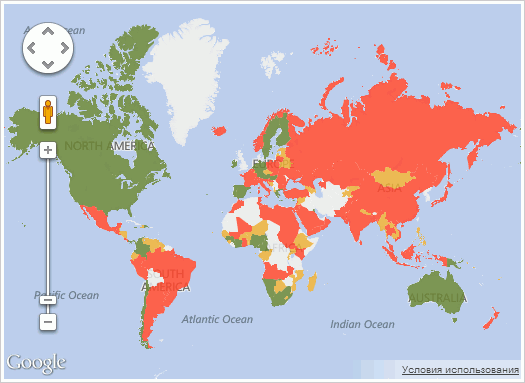
Пример карты с подключенным сервисом Google:

При использовании внешних картографических сервисов учитывайте следующие особенности:
используемая карта должна содержать точки привязки физических и географических координат;
накладываемые границы карт могут не совпадать. Решение проблем, связанных с геопривязкой, приведено в статье «Решение проблем с геопривязкой при подключении внешних сервисов».
См. также: