 Для открытия
группы параметров «Оформление» и «Оформление элементов»
Для настройки оформления боковика, шапки, уголка, данных, а также измерений, уровней измерений и элементов измерений таблицы используйте группу параметров «Оформление» панели параметров, а для элементов стиля группу параметров «Оформление элемента»:
 Для открытия
группы параметров «Оформление» и «Оформление элементов»
Для открытия на панели параметров группы параметров «Оформление»:
через панель параметров:
Выделите ячейку или диапазон ячеек таблицы.
Нажмите кнопку  «Параметры» панели инструментов.
Будет открыта панель параметров.
Выберите требуемый тип области в раскрывающемся меню заголовка панели параметров.
Перейдите в группу параметров «Оформление»;
через рабочую область:
Выделите ячейку или диапазон ячеек таблицы на рабочей области или выберите требуемый тип области на панели параметров.
Дальнейшие действия зависят от выбранного типа области:
для типа области «Таблица».
Выберите требуемый тип области в раскрывающемся списке
команды  «Оформление»
контекстного меню;
для типов области «Боковик»,
«Шапка». Выберите
требуемое измерение, уровень измерения, элемент измерения
или тип области в раскрывающемся списке команды «Оформление» контекстного
меню;
для типов области «Данные»,
«Уголок», «Ячейки». Вызовите команду
«Оформление» контекстного
меню.
Для открытия на панели параметров группы параметров «Оформление элемента»:
Выделите ячейку или диапазон ячеек таблицы.
Нажмите кнопку
«Параметры» панели инструментов.
Будет открыта панель параметров.
Выберите тип области «Ячейки» в раскрывающемся меню заголовка панели параметров.
Перейдите в группу параметров «Стиль таблицы».
>Выполните команду контекстного меню «Редактировать» для изменяемого стиля в стилях с листа.
В группе параметров «Создать
стиль таблицы» выберите настраиваемый элемент и нажмите
кнопку кнопку  .
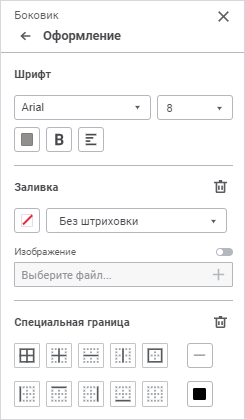
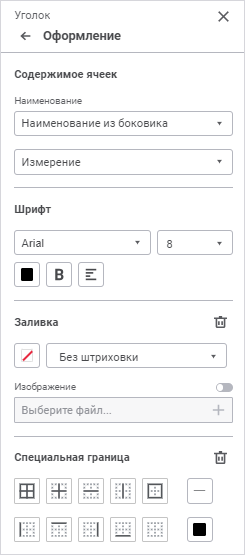
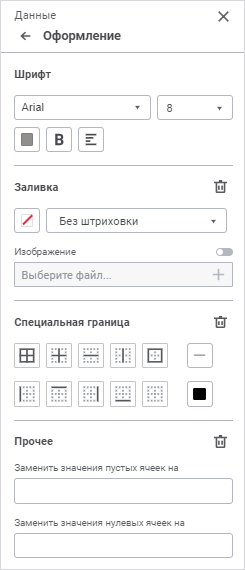
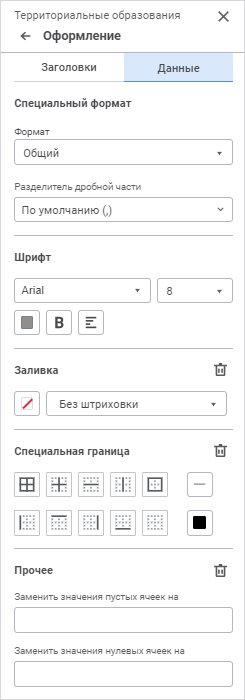

Параметры оформления зависят от выбранного типа области:
Боковик/шапка. Доступны настройки: шрифт, заливка и специальная граница;
Уголок. Доступны настройки: содержимое ячеек, шрифт, заливка и специальная граница;
Данные. Доступны настройки: шрифт, заливка, специальная граница, прочее;
Измерение/уровень/элемент. Доступны настройки:
настройки заголовков: шрифт, заливка, специальная граница;
настройки данных: специальный формат, шрифт, заливка, специальная граница, прочее.
При вызове команды «Оформление»
для типа области «Ячейки» будет
открыта группа параметров «Формат
ячеек».
Для параметров оформления элемента стиля доступны настройки: шрифт, заливка, специальная граница, специальный формат, прочее. После выполнения необходимых настроек нажмите кнопку «Применить».
Задайте параметры:
Доступно для типа области «Уголок».
По умолчанию уголок табличной области не содержит заголовка. Для отображения заголовка выберите в раскрывающемся меню поля «Наименование»:
Не показывать наименование. Ничего не отображается;
Наименование из шапки/боковика. При выборе данного варианта появится дополнительное поле, в котором выберите вид заголовка:
Измерение. Отображается наименование измерения;
Атрибут. Отображается наименование атрибута измерения;
Измерение.Атрибут. Отображается наименование измерения и атрибута;
Пользовательское наименование. Отображается отредактированное пользователем наименование. При включении пользовательского наименования хотя бы для одной строки или столбца в уголке, все ячейки уголка становятся редактируемыми. Настраивается для каждого столбца/строки уголка. При переключении вида заголовка на отображение наименования атрибута/измерения пользовательское наименование сбрасывается;
Для изменения настроек формата данных, в раскрывающемся списке выберите один из поддерживаемых форматов данных. В зависимости от выбранного формата будут доступны различные настройки:
Общий. Равносильно отмене форматирования. При выборе общего формата доступны настройки:
Разделитель дробной части. Выберите вид делителя в раскрывающемся списке;
Числовой. Формат установлен по умолчанию. При выборе числового формата доступны настройки:
Десятичных знаков. Выберите число отображаемых знаков после запятой;
Отрицательные числа. Выберите вид отображения отрицательных чисел;
Разделитель групп разрядов. Установите флажок для применения настройки разделителя группы разрядов;
Разделитель дробной части. Выберите вид делителя в раскрывающемся списке;
Разделитель группы разрядов. Выберите вид делителя в раскрывающемся списке;
Процентный. При выборе процентного формата доступны настройки:
Десятичных знаков. Выберите число отображаемых знаков после запятой;
Разделитель дробной части. Выберите вид делителя в раскрывающемся списке.
При использовании процентного формата значение чисел умножается на 100 и добавляется знак «% ». Ввод чисел в ячейку при данном формате будет по-разному обрабатываться в зависимости от использования знака «%». Например, при вводе «40%» в ячейке будет отражено «40%», при этом значение в ячейке «0,4». Если вводится «40», то в ячейке отображается «4000%», при этом значение в ячейке будет «40»;
Денежный. При выборе денежного формата доступны настройки:
Десятичных знаков. Задаёт число отображаемых знаков после запятой;
Обозначение. Задаёт обозначение валюты;
Отрицательные числа. Выберите вид отображения отрицательных чисел;
Разделитель дробной части. Выберите вид делителя в раскрывающемся списке;
Разделитель группы разрядов. Выберите вид делителя в раскрывающемся списке;
Дата. При выборе формата «Дата» доступны настройки:
Тип. Выберите формат отображения даты в раскрывающемся списке;
Время. При выборе формата «Время» доступны настройки:
Тип. Выберите формат отображения времени в раскрывающемся списке;
Экпоненциальный. Данный формат используется для представления числа в экспоненциальном виде. При выборе экспоненциального формата доступны настройки:
Десятичных знаков. Выберите число отображаемых знаков после запятой;
Разделитель дробной части. Выберите вид делителя в раскрывающемся списке;
Текстовый. Равносильно отмене форматирования. Текстовый формат устанавливается по умолчанию для ячеек, содержащих нечисловые значения;
Дополнительный. При выборе дополнительного формата доступны настройки:
Тип. Для автоматического преобразования значения выберите предустановленный вариант:
Почтовый индекс;
Номер телефона;
Табельный номер;
Пользовательский. Содержит кодовые представления всех доступных форматов данных. При выборе пользовательского формата доступны настройки:
Тип. Для автоматического преобразования значения выберите предустановленный вариант:
Валюта. Выберите формат отображения валюты в раскрывающемся списке;
Дата и время. Выберите формат отображения времени в раскрывающемся списке;
Числа. Выберите формат числа в раскрывающемся списке;
Прочее. Выберите другой формат отображения в раскрывающемся списке;
Разделитель дробной части. Выберите вид делителя в раскрывающемся списке;
Разделитель группы разрядов. Выберите вид делителя в раскрывающемся списке.
Для настройки шрифта выберите:
Шрифт. Выберите один из шрифтов в раскрывающемся списке;
Размер. Установите требуемый размер шрифта. Размер задаётся в пунктах, и его можно выбрать из раскрывающегося списка или ввести вручную. Диапазон допустимых значений: [1; 72];
Цвет. Выберите цвет
шрифта в раскрывающейся палитре цветов. Для отображения палитры
нажмите кнопку  «Палитра»;
Начертание. Выберите начертание шрифта:
 Полужирное начертание.
Доступно также по нажатию сочетания клавиш CTRL+B;
 Курсивное начертание.
Доступно также по нажатию сочетания клавиш CTRL+I;
 Подчеркивание текста.
Доступно также по нажатию сочетания клавиш CTRL+U;
Примечание. Сочетание клавиш CTRL+U, как правило, зарезервировано в браузере для открытия исходного кода текущей страницы. Чтобы использовать указанное сочетание клавиш для подчёркивания текста, переопределите его в настройках используемого браузера.
 Зачеркивание текста.
Доступно также по нажатию сочетания клавиш ALT+SHIFT+5.
При нажатой кнопке будет использоваться соответствующий стиль начертания. Доступно использование нескольких стилей одновременно;
Выравнивание текста в ячейке.
Выберите выравнивание текста относительно ячейки в раскрывающемся
списке кнопки  «По
левому краю»:
По левому краю. Используется по умолчанию. Доступно
также по нажатию сочетания клавиш CTRL+SHIFT+L;
 По центру. Доступно
также по нажатию сочетания клавиш CTRL+SHIFT+E;
 По правому краю. Доступно
также по нажатию сочетания клавиш CTRL+SHIFT+R;
Примечание. Сочетание клавиш CTRL+SHIFT+R, как правило, зарезервировано в браузере для обновления текущей страницы. Чтобы использовать указанное сочетание клавиш для выравнивания текста по правому краю, переопределите его в настройках используемого браузера.
 По ширине.
Выбрать можно только один вариант.
Выберите тип заливки:
Сплошная заливка. Для настройки сплошной заливки в группе «Заливка» задайте следующие параметры:
Цвет заливки. Параметр определяет цвет заливки. В раскрывающейся палитре выберите цвет или задайте его в формате RGB или HEX;
Тип штриховки. При необходимости добавьте штриховку. По умолчанию параметр принимает значение «Без штриховки». В раскрывающемся списке содержатся образцы всех возможных штриховок;
Цвет штриховки. Параметр отображается после выбора типа штриховки. В раскрывающейся палитре выберите цвет или задайте его в формате RGB или HEX;
Изображение. Для
настройки заливки с изображением используйте параметр «Изображение».
По умолчанию переключатель неактивен, настройка заливки ячейки
выполняется стандартным способом. Для использования изображения
в качестве заливки активируйте переключатель. Для добавления в
ячейку изображения нажмите кнопку  «Выберите файл».
Откроется диалог выбора изображения. Порядок работы с диалогом зависит от используемого браузера. После выбора изображения название файла отобразится в соответствующем поле, заливка ячейки на листе отчёта будет выполнена с использованием изображения.
Для удаления изображения нажмите кнопку  «Удалить» рядом с названием текстуры.
Для замены изображения повторно нажмите
кнопку «Выберите
файл».
После выбора изображения будут отображены следующие элементы:
Скачать. Нажмите кнопку «Скачать» для экспорта изображения, использованного в качестве заливки;
Растянуть изображение. По умолчанию флажок снят, изображение в ячейке соответствует своему исходному размеру. Для того, чтобы подогнать размер изображения под размер ячейки, установите флажок.
Для сброса заданных настроек заливки нажмите кнопку «Удалить»
рядом с названием вкладки «Заливка».
Для настройки границы выберите:
Тип границы. Нажмите соответствующие кнопки типов границ, которые необходимо отобразить:
 . Все;
 . Внутренние;
 . Горизонтальные;
 . Вертикальные;
 . Внешние;
 . Левая;
 . Верхняя;
 . Правая;
 . Нижняя;
 . Без границы;
Тип линии. В раскрывающемся списке кнопки «Линия» выберите тип линии;
Цвет. Выберите цвет
границы в раскрывающейся палитре цветов. Для отображения палитры
нажмите кнопку «Палитра».
Для удаления настроек границ нажмите кнопку «Удалить».
Для заполнения пустых или нулевых ячеек введите текст, число или символы в соответствующих полях.
Значения, которыми заполняются пустые ячейки, в том числе и числовые, не будут сохранены в источнике.
Для удаления заполнения пустых или нулевых ячеек нажмите кнопку
«Удалить».
См. также:
Настройка оформления и вида отображения формы