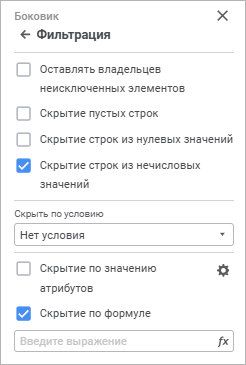
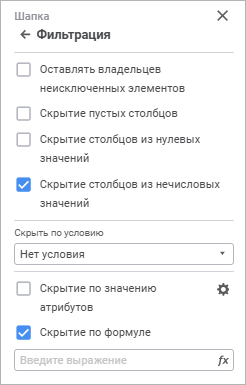
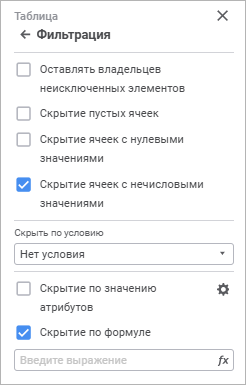
Для отображения данных соответствующих заданным условиям таблицы/боковика/шапки используйте группу параметров «Фильтрация» боковой панели:

Для открытия
группы параметров «Фильтрация»
Для открытия группы параметров «Фильтрация»:
Выделите ячейку или диапазон ячеек, принадлежащих таблице.
Нажмите кнопку
«Параметры»
панели инструментов.
Выберите тип области «Таблица»/«Боковик»/«Шапка» в раскрывающемся меню заголовка боковой панели. Для боковика и шапки настройка доступна при установленном флажке «Раздельная фильтрация шапки и боковика»для таблицы - при снятом.


Задайте параметры:

Оставлять владельцев
неисключенных элементов
При установке флажка родительские элементы неисключенных фильтрацией строк/столбцов не будут скрыты.

Скрытие пустых
ячеек/строк/столбцов
При установке флажка будут скрыты строки/столбцы, не содержащие никакой информации.

Скрытие ячеек/строк/столбцов
с нулевыми значениями
При установке флажка будут скрыты строки/столбцы, содержащие нулевые значения.

Скрытие ячеек/строк/столбцов
с нечисловыми значениями
При установке флажка будут скрыты строки/столбцы, содержащие только нечисловые значения.
При установке флажка будут скрыты строки/столбцы, все данные ячеек которых соответствуют заданному в раскрывающемся списке условию. Большинство условий использует одно или два числа для сравнения с результатом ячейки:
равные А;
не равные А;
большие А;
меньшие А;
большие или равные А;
меньшие или равные А;
между А и В включительно;
меньшие А или большие В;
выражение.
Для задания сложной формулы используйте вариант «Выражение».
При установке флажка будут скрыты элементы, для которых настроена фильтрация по значению атрибутов.
Настройка фильтрации доступна только для тех измерений, которые содержат связанные атрибуты. Правила, заданные для несвязанных атрибутов, будут игнорироваться.
Для настройки фильтрации по значению атрибутов:
Нажмите кнопку
«Настройка фильтрации».
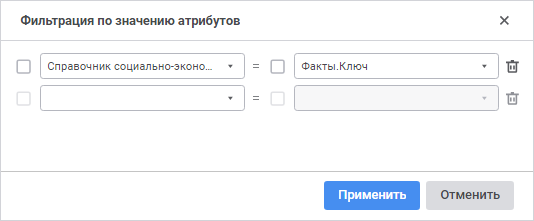
Будет открыто окно «Фильтрация
по значению атрибутов»:

В окне отображается список добавленных связей атрибутов, для которых выполняется фильтрация.
Добавьте связь атрибутов:
Выберите в левом раскрывающемся списке атрибут из измерения, на основе отметки которого будет выполняться фильтрация.
Выберите в правом раскрывающемся списке атрибут из связываемого измерения. В этом измерении будет выполняться фильтрация.
При необходимости установите флажок «Не учитывать связь при пустом значении атрибута» около соответствующего атрибута для исключения из расчёта связей с пустыми значениями атрибутов.
В результате выполнения действий будет настроена фильтрация по значениям атрибутов. Для добавления новых связей атрибутов повторите действия.
Для удаления связи атрибутов нажмите кнопку
«Удалить», расположенную около
неё.
При установке флажка будут скрыты элементы, для которых настроена фильтрация по формуле.
Для настройки фильтрации по формуле:
введите выражение в строку ввода;
нажмите кнопку
«Задать формулу». Будет
открыто окно редактора выражения.
Настройка скрытия элементов таблицы по формуле выполняется с помощью редактора выражений:
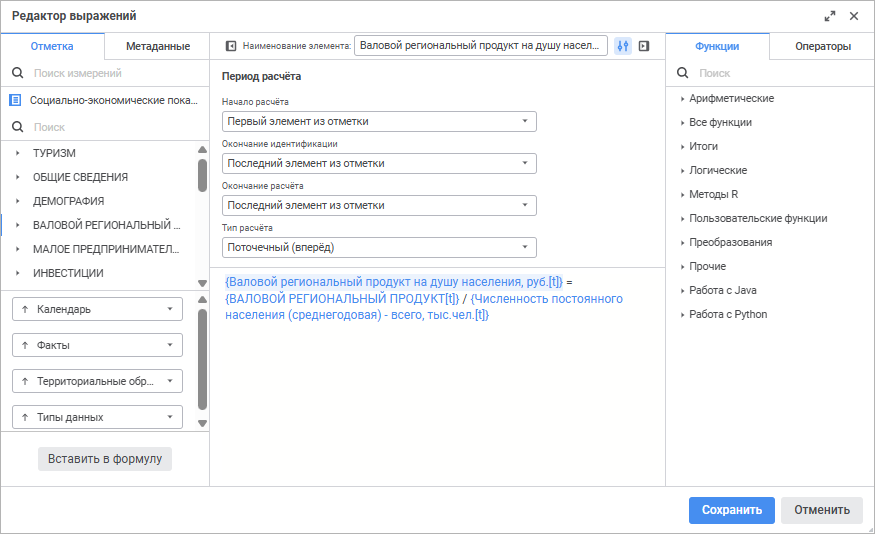
Задайте формулу фильтрации элементов.
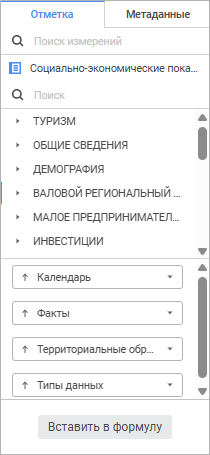
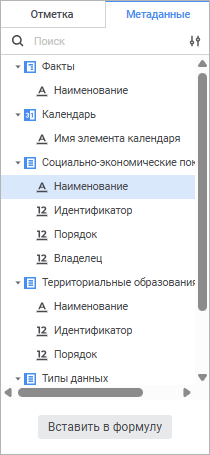
Операнды отображаются на панели операндов редактора выражения.
В качестве операндов используются все измерения куба, выбранного в качестве источника.
Доступные типы операндов:
Операнды на основе отметки измерений. Применяется, если в выражении надо использовать значение данных, полученное по заданной отметке элементов измерений;
Операнды на основе метаданных. Применяется, если в выражении надо использовать значение выбранного элемента измерения или указанного атрибута, полученное по заданной отметке измерений.


Для вставки операнда в область формул выполните одно из действий:
с помощью панели операндов:
выделите операнд и нажмите кнопку «Вставить в формулу»;
дважды щёлкните по операнду;
перенесите операнд в область формул с помощью механизма Drag&Drop. Доступно в экспресс-отчёте и аналитической панели;
с помощью области формул:
введите наименование операнда в области формул.
Для быстрого поиска операнда начните вводить его наименование частично или целиком в строке поиска. После выполнения действия на панели операндов будут отображены те операнды, наименования которых удовлетворяют условиям поиска.
Для скрытия панели операндов нажмите кнопку
«Скрыть панель операндов», для отображения -
нажмите кнопку
«Отобразить
панель операндов».
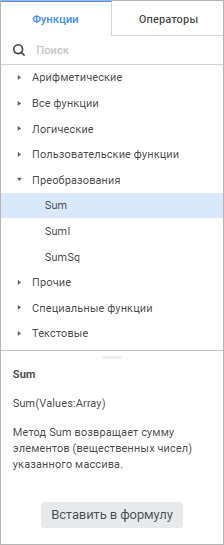
Функции и операторы отображаются на панели функций и операторов на соответствующих вкладках:

Для вставки функции или оператора в область формул выполните одно из действий:
с помощью панели функций и операторов:
выделите функцию/оператор. Отобразится панель с описанием. Нажмите кнопку «Вставить в формулу»;
дважды щёлкните по функции/оператору;
перенесите функцию/оператор в область формул с помощью механизма Drag&Drop;
с помощью области формул:
введите функцию/оператор в области формул;
щёлкните в области формул в том месте, куда нужно вставить функцию/оператор, нажмите сочетание клавиш CTRL+SHIFT и выберите на всплывающей панели требуемую функцию/оператор.
Для быстрого поиска функции или оператора начните вводить функцию/оператор частично или целиком в строке поиска. После выполнения действия на панели функций и операторов будут отображены функции/операторы, удовлетворяющие условиям поиска.
Для скрытия панели функций и операторов нажмите кнопку
«Скрыть
панель функций и операторов», для отображения - нажмите
кнопку
«Отобразить
панель функций и операторов».
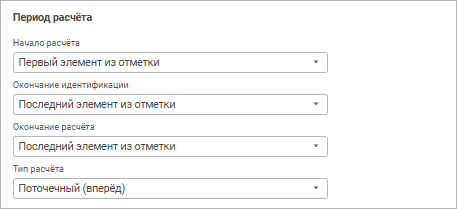
Для настройки периода расчёта выражения используйте панель периода расчёта:

Подробное описание настройки приведено в разделе «Настройка периода расчёта».
См. также: