 Для открытия
группы параметров «Текст»
Для открытия
группы параметров «Текст»Для настройки текста фигур используйте группу параметров «Текст» боковой панели:
 Для открытия
группы параметров «Текст»
Для открытия
группы параметров «Текст»
Для открытия группы параметров «Свойства объекта»:
Выделите фигуру, относящуюся к типу «Прямоугольники»/«Правильные многоугольники», на листе отчёта.
Нажмите кнопку  «Параметры» панели инструментов.
Перейдите на группу параметров «Текст» в открывшейся боковой панели.
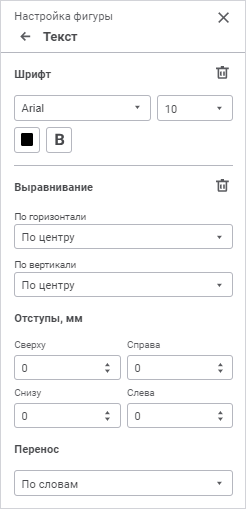
Задайте параметры:
Задайте настройки шрифта:
Шрифт. Выберите один из доступных шрифтов в раскрывающемся списке. При необходимости можно загрузить пользовательские шрифты;
Размер шрифта. Установите требуемый размер шрифта. Размер задаётся в пунктах, его можно выбрать из раскрывающегося списка или ввести с помощью клавиатуры. Допускается ввод дробных значений. Диапазон допустимых значений: [1, 409];
Цвет. Выберите цвет
текста в раскрывающейся палитре. Для выбора доступны стандартные и
пользовательские цвета. По умолчанию палитра содержит только стандартные
цвета. Для создания пользовательского цвета используйте расширенную
палитру цветов, которая доступна после нажатия кнопки  «Добавить цвет».
Максимально возможное количество пользовательских цветов в палитре
равно 23. Для удаления пользовательского цвета из палитры выполните
команду «Удалить» контекстного
меню выбранного цвета;
«Добавить цвет».
Максимально возможное количество пользовательских цветов в палитре
равно 23. Для удаления пользовательского цвета из палитры выполните
команду «Удалить» контекстного
меню выбранного цвета;
Начертание. Выберите начертание шрифта:
B. Полужирное начертание;
I. Курсивное начертание;
U. Подчеркивание текста.
При нажатой кнопке будет использоваться соответствующий стиль начертания. Доступно использование нескольких стилей одновременно, например, нажатие кнопок «B» и «I» даёт полужирное курсивное начертание.
Для сброса заданных настроек нажмите кнопку  «Удалить».
Для настройки расположения текста внутри фигур выполните необходимые настройки:
Выравнивание. Задайте способ выравнивания значений:
По горизонтали. Возможные варианты:
По левому краю. Текст прижимается к левой границе фигуры;
По центру. Текст размещается на равном расстоянии от левой и правой границ фигуры с учётом заданных отступов;
По правому краю. Текст прижимается к правой границе фигуры;
По вертикали. Возможные варианты:
По верхнему краю. Текст прижимается к верхней границе фигуры;
По центру. Текст размещается на равном расстоянии от верхней и нижней границ фигуры с учётом заданных отступов;
По нижнему краю. Текст прижимается к нижней границе фигуры;
Перенос. Задайте способ переноса текста в фигуре:
Не переносить. Перенос производиться не будет. Весь текст располагается в одну строку;
По словам. Текст фигуры будет переноситься по словам. Расположение переноса определяется шириной фигуры и отступами.
Для сброса всех заданных настроек нажмите кнопку
«Удалить».
Задайте отступы содержимого от границ фигуры: в каждом поле задайте размер отступа от соответствующей границы фигуры;
Задайте способ переноса текста в фгуре:
Не переносить. Перенос производиться не будет. Весь текст располагается в одну строку;
По словам. Текст ячейки будет переноситься по словам. Расположение переноса определяется шириной фигуры.
См. также: