В этой статье:
Изменение настроек репозитория по умолчанию
Настройки репозитория по умолчанию позволяют задать объекты, поведение объектов, оформление выделенных элементов таблицы в инструментах продукта «Форсайт. Аналитическая платформа» без необходимости их повторного выбора или настройки. Например, карта, заданная по умолчанию, будет использоваться во всех отчётах.
Для задания настроек репозитория по умолчанию используйте раздел «Настройки по умолчанию» в окне «Параметры».

 «
«Объекты
Для задания объектов репозитория по умолчанию используйте вкладку «Объекты»:
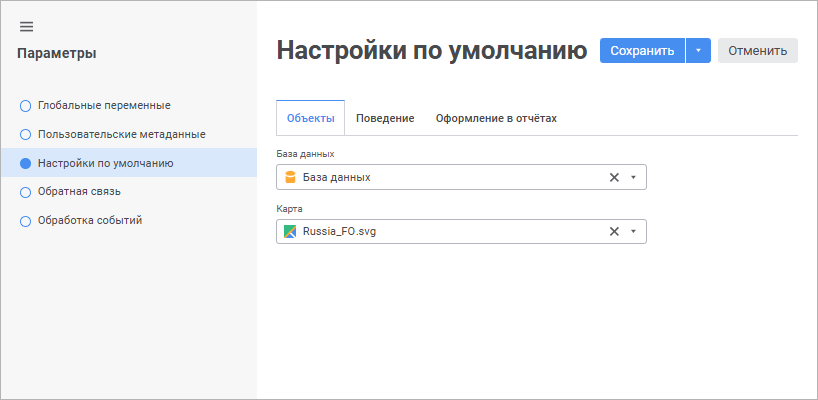
Задайте параметры:
 «
« «
«После выполнения действий выбранные объекты по умолчанию будут использоваться в инструментах продукта «Форсайт. Аналитическая платформа».
Поведение
Для настройки поведения по умолчанию используйте вкладку «Поведение»:
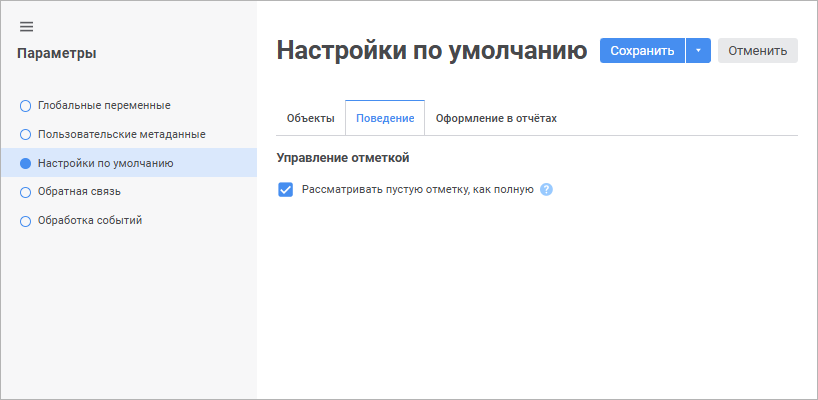
Задайте параметры:
Рассматривать пустую отметку как полную. По умолчанию флажок снят. Установка флажка позволяет рассматривать измерения, в которых снята отметка, в качестве измерений с полностью установленной отметкой. Таким образом, визуализаторы будут строиться по полной отметке измерения, несмотря на то, что отметка в измерении будет полностью снята.
Для получения более подробной информации о работе с отметкой измерений обратитесь к разделу «Отметка элементов измерения».
Примечание. Данное поведение не влияет на фиксированные измерения метрик.
После выполнения действий заданное поведение по умолчанию будет использоваться в инструментах продукта «Форсайт. Аналитическая платформа».
 Ограничение
по использованию параметра в формах ввода
Ограничение
по использованию параметра в формах ввода
Оформление в отчётах
Для настройки оформления диаграмм и таблиц в отчётах по умолчанию используйте вкладку «Оформление в отчётах»:
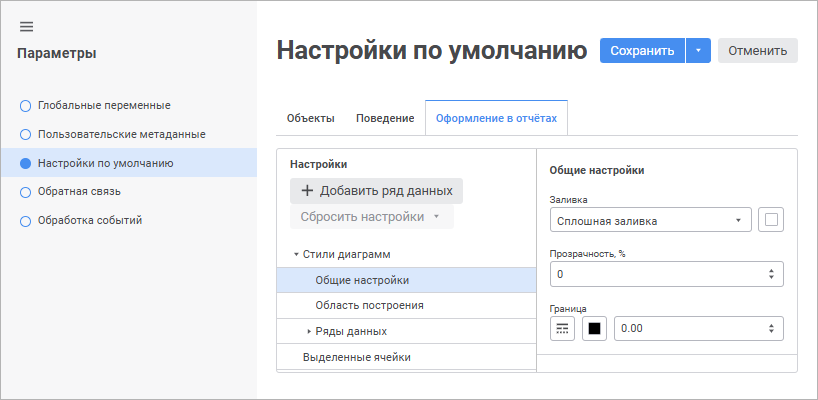
Настройка стилей диаграмм
Для настройки стилей диаграмм в отчётах используйте группу параметров «Стили диаграммы» в области «Настройки» и задайте параметры:
Для добавления ряда данных нажмите кнопку  «Добавить ряд данных». По
умолчанию доступно десять рядов данных.
«Добавить ряд данных». По
умолчанию доступно десять рядов данных.
Для удаления выбранного ряда данных выполните команду  «Удалить
ряд данных» в раскрывающемся меню кнопки
«Удалить
ряд данных» в раскрывающемся меню кнопки  «Действия».
Для изменения порядка рядов данных используйте механизм Drag&Drop.
Настроенные стили диаграмм доступны для использования при создании диаграмм в отчётах.
Оформление выделенных ячеек таблицы
Для оформления выделенных ячеек таблицы используйте группу параметров «Выделенные ячейки» в области «Настройки».
Для оформления выделенных ячеек таблицы в отчётах задайте параметры:
Цвет заливки выделенных ячеек/Заливка
выделенных ячеек
Прозрачность заливки выделенных
ячеек, %
Настроенное оформление будет применяться для выделенных ячеек таблицы во всех отчётах текущего репозитория.
Сброс пользовательских настроек
Для сброса пользовательских настроек и возврата к настройкам оформления по умолчанию выполните команду в раскрывающемся меню кнопки «Сбросить настройки»:
Сбросить настройки диаграмм;
Сбросить настройки ячеек.
После выполнения одного из действий будет выдано информационное сообщение для подтверждения выполняемого действия. Нажмите кнопку «Продолжить», после чего пользовательские настройки оформления диаграмм или ячеек таблиц будут сброшены.