Визуализатор «Текст» предназначен для отображения текстовой информации.
Для добавления визуализатора на рабочую область:
выберите тип визуализатора
«Текст»
в раскрывающемся меню кнопки
«Вставка» на панели инструментов
и щёлкните по ячейке слайда;
щёлкните по ячейке слайда и выберите тип визуализатора
«Текст» в раскрывающемся
меню.
Пример отображения текста:
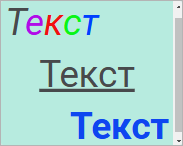
Для визуализатора «Текст» доступны операции:
Для изменения размеров объекта:
Выделите объект.
Наведите курсор мыши на границу визуализатора. Указатель мыши примет вид двунаправленной стрелки.
Зажмите кнопку мыши и измените размер объекта.
В результате размер выделенного объекта будет изменён.
Для перемещения объекта по рабочей области:
Выделите объект.
Наведите курсор мыши на границу объекта. Указатель мыши примет вид руки.
Зажмите левую кнопку мыши и переместите объект в требуемую позицию на рабочей области.
Примечание. Область для размещения объекта должна быть такого же размера, как объект.
В результате выделенный объект будет перемещён в выбранную область.
Работа с буфером обмена доступна при работе с визуализаторами и объектами, расположенными на одной вкладке информационной панели.
Для создания точной копии объекта:
Выделите объект.
Выполните одно из действий:
выполните команду
«Копировать» в раскрывающемся
меню кнопки
«Действия»
на всплывающей панели настроек;
нажмите сочетание клавиш CTRL+SHIFT+C.
В результате объект будет скопирован в буфер обмена.
Для вставки объекта щёлкните по ячейке слайда и выберите «Вставить из буфера обмена».
Примечание. Вставка объектов из буфера обмена доступна, пока на слайде есть свободные ячейки.
Для создания точной копии объекта:
Выделите объект.
Выполните одно из действий:
выполните команду
«Дублировать» в раскрывающемся
меню кнопки
«Действия»
на всплывающей панели настроек;
нажмите сочетание клавиш CTRL+D.
В результате будет создана точная копия выделенного объекта.
Примечание. Дублирование объектов доступно, пока на слайде есть свободные ячейки.
Для настройки выбранного блока задайте параметры:
Заливка. Для настройки заливки блока выберите вид заливки:
Без заливки. По умолчанию. Заливка фона блока не используется;
Сплошная заливка. Укажите цвет заливки в раскрывающейся палитре. При необходимости укажите процент прозрачности заливки в поле «Непрозрачность»;
Двухцветная заливка. Укажите начальный и конечный цвета градиента в раскрывающихся палитрах. При необходимости укажите угол наклона и процент прозрачности градиента в полях «Поворот угла наклона» и «Непрозрачность».
Для сброса заданных настроек и возврата к стилю по умолчанию нажмите кнопку «Без цвета» в раскрывающейся палитре;
Граница. Для настройки границы блока задайте:
Тип линии. Из раскрывающегося списка выберите тип линии;
Цвет линии. Выберите цвет линии в раскрывающейся палитре;
Толщина линии. Задайте требуемую толщину линии с помощью клавиатуры или редактора чисел;
Скругление углов, px. Введите радиус скругления углов блока. Диапазон допустимых значений: [0, 25]. По умолчанию установлено значение - 4°;
Тень. Для отображения тени блока переведите переключатель в активное положение. По умолчанию тень блоков отображается;
Отступы, px. Введите размеры внутренних отступов в блоке. Диапазон допустимых значений: [0, 40]. По умолчанию установлено значение - 0;
Поля, px. Введите размеры внешних полей блока. Диапазон допустимых значений: [0, 60]. По умолчанию установлено значение - 0.
Для сброса заданных настроек и возврата к стилю по умолчанию нажмите
кнопку
«Удалить».
Для удаления объекта:
Выделите объект.
Примечание. Для удаления нескольких объектов выделите их, зажав клавишу CTRL.
Выполните одно из действий:
выполните команду
«Удалить» в раскрывающемся
меню кнопки
«Действия»
на всплывающей панели настроек;
нажмите клавишу DELETE.
После подтверждения действия выделенный объект будет удалён.
Для настройки визуализатора используйте боковую панель.
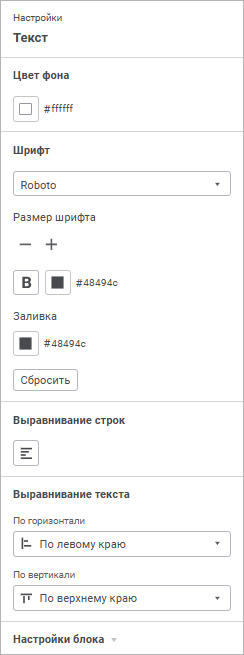
Для открытия боковой панели:
Выделите нужный визуализатор на слайде.
Переведите кнопку
«Настройки» на панели
инструментов в активное состояние. По умолчанию боковая панель
скрыта.

Доступные настройки текста:
Для получения подробной информации о настройке обратитесь к разделу «Заливка и фон».
Для настройки текста задайте параметры в группе «Шрифт» на боковой панели:
Шрифт. В раскрывающемся списке выберите один из шрифтов;
Размер шрифта. Установите
требуемый размер шрифта с помощью кнопок
и
;
Примечание. Размер шрифта изменяется в зависимости от размера текстового блока.
Начертание. В раскрывающемся меню кнопки выберите начертание шрифта:
.
Жирное начертание;
.
Курсивное начертание;
. Подчёркивание текста;
Цвет шрифта. Выберите цвет шрифта в раскрывающейся палитре цветов. Для установки нового цвета нажмите кнопку «Спектр», расположенную в стандартной палитре цветов, и выберите цвет в расширенной палитре. По умолчанию установлен цвет шрифта #48494c в формате HEX;
Заливка. Выберите цвет заливки текста в раскрывающейся палитре цветов. По умолчанию заливка отсутствует.
Настройки выравнивания будут применены к выделенному тексту в текстовом блоке.
Для сброса заданных настроек и возврата к стилю по умолчанию нажмите кнопку «Сбросить».
В раскрывающемся меню кнопки выберите один из способов выравнивания выделенных строк:
. По левому краю;
. По центру;
. По правому краю.
Настройки выравнивания будут применены к выделенному тексту в текстовом блоке.
Примечание. Выравнивание выделенных строк имеет меньший приоритет, чем общая настройка выравнивания для всего блока.
Выберите тип выравнивания текста в раскрывающихся списках:
По горизонтали. Задайте выравнивание текста относительно границ:
По левому краю. Текст размещается по левому краю;
По центру. Текст размещается по центру;
По правому краю. Текст размещается по правому краю;
По вертикали. Задайте выравнивание текста относительно границ:
По верхнему краю. Текст размещается по верхнему краю;
По центру. Текст размещается по центру;
По нижнему краю. Текст размещается по нижнему краю.
Настройки выравнивания будут применены ко всему тексту в текстовом блоке.
Примечание. Выравнивание для всего блока имеет больший приоритет, чем настройка выравнивания выделенных строк.
См. также:
Добавление визуализаторов и работа с ними | Настройка визуализации данных
Изменение размеров
объекта