Визуализатор «Карта» предназначен для решения задач анализа геоданных и отображения данных на основе их географического положения. В инструменте для отображения карты используется свободный картографический сервис OpenStreetMap.
Для добавления визуализатора на рабочую область:
выберите тип визуализатора
«Карта» в
раскрывающемся меню кнопки
«Вставка» на панели инструментов
и щёлкните по ячейке слайда;
щёлкните по ячейке слайда и выберите тип визуализатора
«Карта» в раскрывающемся
меню.
Затем добавьте или выберите источник данных в раскрывающемся списке «Источники» в верхней части панели управления.
Примечание. Для визуализатора «Карта» доступны все операции, приведенные в разделе «Добавление визуализаторов и работа с ними».
Пример отображения карты:
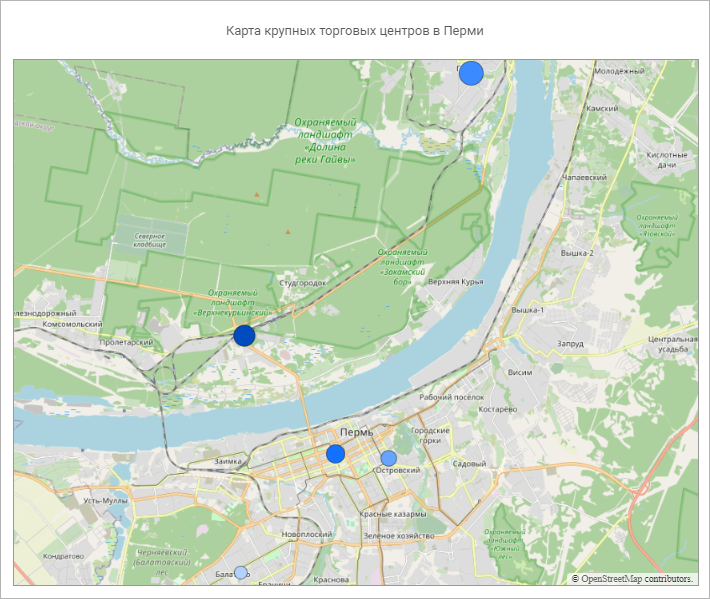
Доступные поля для построения карты:
геообъекты;
широта;
долгота;
факты. Поле «Факты» отображается, если в качестве источника данных информационной панели выбрана модель данных;
фильтр;
цвет;
размер.
Для настройки карты используйте боковую панель.
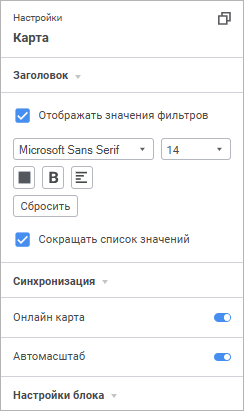
Для открытия боковой панели:
Выделите нужный визуализатор на слайде.
Переведите кнопку
«Настройки» на панели
инструментов в активное состояние. По умолчанию боковая панель
скрыта.

Доступные настройки карты:
Для настройки визуализаторов через системную сборку на языке Fore:
Выделите визуализатор.
Нажмите кнопку
«Скопировать
идентификатор» на боковой
панели.
Используйте системную сборку Dashboard в инструменте «Среда разработки» для работы с информационной панелью.
Примечание. При смене типа визуализатора с применением языка Fore на тип, который не входит в перечень поддерживаемых типов диаграмм, на боковой панели будут доступны только настройки заголовка и настройки цвета фона.
Для настройки заголовка выбранного визуализатора:
Переведите переключатель «Показать заголовок» в группе «Заголовок» на боковой панели в активное состояние. По умолчанию переключатель находится в неактивном состоянии, заголовок не отображается.
Введите текст заголовка. По умолчанию в качестве наименования отображается тип визуализатора и его порядковый номер на слайде для данного типа визуализатора.
Задайте параметры текста:
Шрифт. Выберите один из доступных шрифтов в раскрывающемся списке. При необходимости можно загрузить пользовательские шрифты;
Размер шрифта. Установите требуемый размер шрифта. Размер задаётся в пунктах, его можно выбрать из раскрывающегося списка. Диапазон допустимых значений: [6; 36];
Цвет
шрифта. Выберите цвет шрифта в раскрывающейся палитре.
Для выбора доступны стандартные и пользовательские цвета. По умолчанию
палитра содержит только стандартные цвета. Для создания пользовательского
цвета используйте расширенную палитра цветов, которая доступна
после нажатия кнопки
«Добавить
цвет». Максимально возможное количество пользовательских
цветов в палитре равно 23. Для удаления пользовательского цвета
из палитры выполните команду «Удалить»
контекстного меню выбранного цвета;
Начертание. Выберите начертание шрифта в раскрывающемся меню кнопки:
B. Жирное начертание;
I. Курсивное начертание;
U. Подчёркивание текста.
При нажатой кнопке будет использоваться соответствующий стиль начертания. Доступно использование нескольких стилей одновременно, например, нажатие кнопок «B» и «I» даёт полужирное курсивное начертание.
Выравнивание текста. Выберите способ выравнивания текста в заголовке в раскрывающемся меню кнопки:
. По левому краю;
. По центру;
. По правому краю.
В результате выполнения действий для выбранного визуализатора или слайда будут применены заданные настройки заголовка.
Для скрытия заголовка переведите переключатель «Показать заголовок» в группе «Заголовок» на боковой панели в неактивное состояние.
Для сброса заданных настроек и возврата к стилю по умолчанию нажмите кнопку «Сбросить».
При полном удалении текста заголовка будет отображаться заголовок по умолчанию: [Тип визуализатора][Порядковый номер визуализатора данного типа].
Если у визуализатора был установлен заголовок по умолчанию, то при смене типа визуализатора будет установлен заголовок, соответствующий новому типу визуализатора.
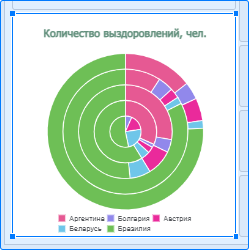
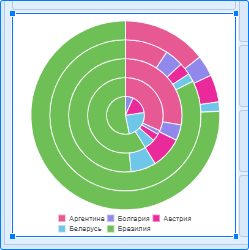
Пример визуализатора с отображением заголовка и без отображения заголовка:

Для отображения в заголовке визуализатора значений фильтров:
Установите флажок «Отображать значения фильтров» в группе «Заголовок» на боковой панели. По умолчанию флажок не установлен. При установленном флажке в заголовке визуализатора будет отображаться отметка по фиксированным и исключённым измерениям с не пустой и не полной отметкой. Максимальное число выводимых строк для каждого фиксированного и исключённого измерения - 4. Полный текст отметки по измерениям отображается во всплывающей подсказке при наведении курсора мыши на заголовок.
Задайте параметры текста выводимой отметки элементов:
Шрифт. Выберите один из доступных шрифтов в раскрывающемся списке. При необходимости можно загрузить пользовательские шрифты;
Размер шрифта. Установите требуемый размер шрифта. Размер задаётся в пунктах, его можно выбрать из раскрывающегося списка. Диапазон допустимых значений: [6; 36];
Цвет
шрифта. Выберите цвет шрифта в раскрывающейся палитре.
Для выбора доступны стандартные и пользовательские цвета.
По умолчанию палитра содержит только стандартные цвета. Для
создания пользовательского цвета используйте расширенную палитра
цветов, которая доступна после нажатия кнопки
«Добавить
цвет». Максимально возможное количество пользовательских
цветов в палитре равно 23. Для удаления пользовательского
цвета из палитры выполните команду «Удалить»
контекстного меню выбранного цвета;
Начертание. Выберите начертание шрифта в раскрывающемся меню кнопки:
B. Жирное начертание;
I. Курсивное начертание;
U. Подчёркивание текста.
При нажатой кнопке будет использоваться соответствующий стиль начертания. Доступно использование нескольких стилей одновременно, например, нажатие кнопок «B» и «I» даёт полужирное курсивное начертание.
Для сброса заданных настроек и возврата к стилю по умолчанию нажмите кнопку «Сбросить».
Установите флажок «Сокращать список значений» для управления форматом вывода отметки. По умолчанию флажок установлен.
при установленном флажке отметка выводится в формате:
[наименование_измерения]: [наименование_первого_отмеченного_элемента]..[наименование_последнего_отмеченного_элемента] (Отмечено [количество_отмеченных] из [всего_элементов])
при снятом флажке отметка выводится в формате:
[наименование_измерения]: [элемент 1], [элемент 2], [элемент 3] …
Для календарного измерения, размещённого в области «Фильтр», в заголовок выводятся диапазоны отмеченных элементов.
При изменении отметки элементов с помощью панели «Фильтр измерения» или синхронизации визуализаторов отметка элементов в заголовке будет обновлена.
Экспорт визуализаторов при установленном флажке «Отображать значения фильтров» будет осуществляться следующим образом:
в форматы PDF и XLSX будет экспортирована полная отметка элементов по фиксированным и исключённым измерениям вне зависимости от значения флажка «Сокращать список значений»;
в формат PNG будет экспортирована отметка элементов по фиксированным и исключённым измерениям в соответствии со значением флажка «Сокращать список значений».
Для получения подробной информации о настройке обратитесь к разделу «Синхронизация визуализаторов на слайде».

Настройка
онлайн-отображения карты
Для настройки онлайн-отображения карты используйте переключатель «Онлайн-карта» на панели настроек. При активном состоянии переключателя карта отображается в онлайн-режиме и автоматически загружается из веб-сервиса OpenStreetMap. При неактивном состоянии переключателя карта отображается в офлайн-режиме и для её построения используется сохранённые в памяти изображения карты.
Поведение переключателя по умолчанию зависит от доступа пользователя в сеть Интернет: если пользователь подключён к сети Интернет, то переключатель находится в активном состоянии, в противном случае - в неактивном состоянии.
Для настройки автоматического масштабирования карты используйте переключатель «Автомасштаб» на боковой панели. При активном состоянии переключателя при задании или изменении полей визуализатора карта автоматически масштабируется по отображаемым данным. При неактивном состоянии переключателя масштабирование доступно только вручную.
По умолчанию переключатель находится в активном состоянии.
Для настройки выбранного блока задайте параметры:
Заливка. Для настройки заливки блока выберите вид заливки:
Без заливки. По умолчанию. Заливка фона блока не используется;
Сплошная заливка. Укажите цвет заливки в раскрывающейся палитре. При необходимости укажите процент прозрачности заливки в поле «Непрозрачность»;
Двухцветная заливка. Укажите начальный и конечный цвета градиента в раскрывающихся палитрах. При необходимости укажите угол наклона и процент прозрачности градиента в полях «Поворот угла наклона» и «Непрозрачность».
Для сброса заданных настроек и возврата к стилю по умолчанию нажмите кнопку «Без цвета» в раскрывающейся палитре;
Граница. Для настройки границы блока задайте:
Тип линии. Из раскрывающегося списка выберите тип линии;
Цвет линии. Выберите цвет линии в раскрывающейся палитре;
Толщина линии. Задайте требуемую толщину линии с помощью клавиатуры или редактора чисел;
Скругление углов, px. Введите радиус скругления углов блока. Диапазон допустимых значений: [0, 25]. По умолчанию установлено значение - 4°;
Тень. Для отображения тени блока переведите переключатель в активное положение. По умолчанию тень блоков отображается;
Отступы, px. Введите размеры внутренних отступов в блоке. Диапазон допустимых значений: [0, 40]. По умолчанию установлено значение - 0;
Поля, px. Введите размеры внешних полей блока. Диапазон допустимых значений: [0, 60]. По умолчанию установлено значение - 0.
Для сброса заданных настроек и возврата к стилю по умолчанию нажмите
кнопку
«Удалить».
Для изменения масштаба карты используйте кнопки в левом нижнем углу визуализатора:
+. Увеличивает масштаб карты;
-. Уменьшает масштаб карты.
Масштабирование выполняется по центру карты.
Для перемещения по карте зажмите кнопку мыши и переместите курсор в нужном направлении. Отображаемая область карты будет перемещаться вслед за курсором.

Просмотр
информации о точках на карте
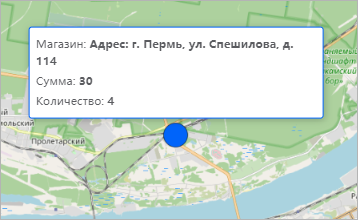
Для просмотра информации о точке на карте наведите на неё курсор. Отобразится всплывающая панель с данными о точке:

Для получения подробной информации обратитесь к разделу «Настройка SQL-фильтра».
См. также:
Добавление визуализаторов и работа с ними | Выбор и настройка источника данных визуализатора | Настройка визуализации данных