Для настройки оформления таблицы используйте группу параметров «Общие настройки» боковой панели.

Для открытия
группы параметров «Общие настройки»
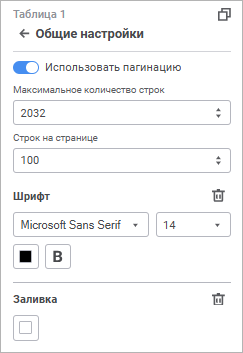
Для открытия на боковой панели группы параметров «Общие настройки»:
Выделите элемент таблицы.
Переведите кнопку
«Настройки» на панели
инструментов в активное состояние. По умолчанию боковая панель
скрыта.
Перейдите в группу параметров «Общие настройки».

Задайте параметры:
Если требуется разбить данные на страницы:
Переведите переключатель «Использовать пагинацию» в активное состояние.
Введите максимальное количество строк, используя поля ввода или с помощью клавиатуры. По умолчанию поле пустое - извлекаются все записи. Минимальное допустимое значение «0».
Введите количество строк на странице, используя поля ввода или с помощью клавиатуры. Значение по умолчанию «100». Минимальное допустимое значение «0». Максимальное допустимое значение ограничено максимальным количеством строк в таблицах - «2^20».
Задайте параметры шрифта отображаемой информации:
Шрифт. Выберите один из доступных шрифтов в раскрывающемся списке. При необходимости можно загрузить пользовательские шрифты;
Размер шрифта. Установите требуемый размер шрифта. Размер задаётся в пунктах, его можно выбрать из раскрывающегося списка. Диапазон допустимых значений: [6; 36];
Цвет шрифта. Выберите
цвет шрифта в раскрывающейся палитре. Для выбора доступны стандартные
и пользовательские цвета. По умолчанию палитра содержит только стандартные
цвета. Для создания пользовательского цвета используйте расширенную
палитра цветов, которая доступна после нажатия кнопки
«Добавить цвет».
Максимально возможное количество пользовательских цветов в палитре
равно 23. Для удаления пользовательского цвета из палитры выполните
команду «Удалить» контекстного
меню выбранного цвета;
Начертание. В раскрывающемся меню кнопки выберите начертание шрифта:
B. Жирное начертание;
I. Курсивное начертание;
U. Подчёркивание текста.
При нажатой кнопке будет использоваться соответствующий стиль начертания. Доступно использование нескольких стилей одновременно, например, нажатие кнопок «B» и «I» даёт полужирное курсивное начертание.
Для сброса заданных настроек и возврата к
стилю по умолчанию нажмите кнопку
«Удалить».
Для настройки заливки панели пагинации выберите в раскрывающейся палитре цвет однотонной заливки области построения. При необходимости укажите процент непрозрачности заливки. По умолчанию заливка не используется.
Для создания пользовательского цвета используйте расширенную палитра
цветов, которая доступна после нажатия кнопки
«Добавить цвет». Максимально возможное
количество пользовательских цветов в палитре равно 23. Для удаления пользовательского
цвета из палитры выполните команду «Удалить»
контекстного меню выбранного цвета.
Для сброса заданных настроек и возврата к
стилю по умолчанию нажмите кнопку
«Удалить».
См. также:
Настройка визуализации данных | Настройка визуализатора «Таблица»