 «Вкладка»:
Вкладки - многостраничный элемент-контейнер, позволяющий объединить в группу несколько объектов информационной панели. При работе отображается содержимое только одной вкладки.
Для добавления объекта «Вкладка»
на рабочую область выберите тип объекта «Вкладка»:
в раскрывающемся меню кнопки  «Вставка»
на панели инструментов.
Затем щёлкните по ячейке слайда;
«Вставка»
на панели инструментов.
Затем щёлкните по ячейке слайда;
в раскрывающемся меню ячейки слайда.
Затем добавьте на вкладку визуализаторы.
Пример отображения вкладок:
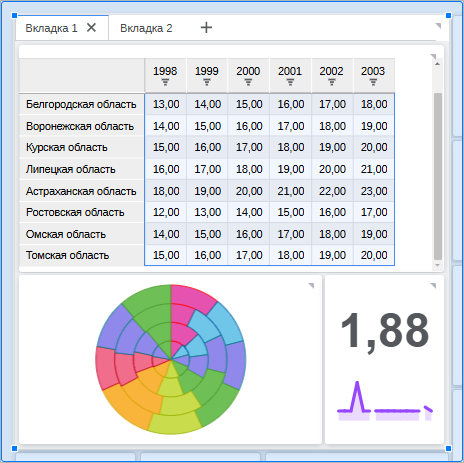
Для объекта «Вкладки» доступны операции:
Для изменения размеров объекта:
Выделите объект.
Наведите курсор мыши на границу визуализатора. Указатель мыши примет вид двунаправленной стрелки.
Зажмите кнопку мыши и измените размер объекта.
В результате размер выделенного объекта будет изменён.
Для перемещения объекта по рабочей области:
Выделите объект.
Наведите курсор мыши на границу объекта. Указатель мыши примет вид руки.
Зажмите левую кнопку мыши и переместите объект в требуемую позицию на рабочей области.
Примечание. Область для размещения объекта должна быть такого же размера, как объект.
В результате выделенный объект будет перемещён в выбранную область.
Работа с буфером обмена доступна при работе с визуализаторами и объектами, расположенными на одной вкладке информационной панели.
Для создания точной копии объекта:
Выделите объект.
Выполните одно из действий:
выполните команду  «Копировать» в раскрывающемся
меню кнопки
«Копировать» в раскрывающемся
меню кнопки  «Действия»
на всплывающей панели настроек;
«Действия»
на всплывающей панели настроек;
нажмите сочетание клавиш CTRL+SHIFT+C.
В результате объект будет скопирован в буфер обмена.
Для вставки объекта щёлкните по ячейке слайда и выберите «Вставить из буфера обмена».
Примечание. Вставка объектов из буфера обмена доступна, пока на слайде есть свободные ячейки.
Для создания точной копии объекта:
Выделите объект.
Выполните одно из действий:
выполните команду  «Дублировать» в раскрывающемся
меню кнопки «Действия»
на всплывающей панели настроек;
«Дублировать» в раскрывающемся
меню кнопки «Действия»
на всплывающей панели настроек;
нажмите сочетание клавиш CTRL+D.
В результате будет создана точная копия выделенного объекта.
Примечание. Дублирование объектов доступно, пока на слайде есть свободные ячейки.
При работе с информационными панелями в режиме редактирования и просмотра доступно разворачивание объектов на всю рабочую область слайда для детального просмотра данных.
Для разворачивания выбранного объекта поверх остальных объектов:
Выделите объект.
Выполните команду  «Развернуть» в раскрывающемся
меню кнопки «Действия» на всплывающей панели
настроек.
«Развернуть» в раскрывающемся
меню кнопки «Действия» на всплывающей панели
настроек.
Выбранный объект будет развёрнут.
Примечание. После разворачивания объект экспортируется со своими исходными размерами.
Для сворачивания развёрнутого объекта:
Выделите объект.
Выполните действие:
выполните команду  «Свернуть» в раскрывающемся
меню кнопки «Действия» на всплывающей
панели настроек;
«Свернуть» в раскрывающемся
меню кнопки «Действия» на всплывающей
панели настроек;
нажмите клавишу ESC.
Выбранный объект будет возвращён к исходному размеру.
Для удаления объекта:
Выделите объект.
Примечание. Для удаления нескольких объектов выделите их, зажав клавишу CTRL.
Выполните одно из действий:
выполните команду  «Удалить» в раскрывающемся
меню кнопки «Действия»
на всплывающей панели настроек;
«Удалить» в раскрывающемся
меню кнопки «Действия»
на всплывающей панели настроек;
нажмите клавишу DELETE.
После подтверждения действия выделенный объект будет удалён.
Для настройки выбранного блока задайте параметры:
Заливка. Для настройки заливки блока выберите вид заливки:
Без заливки. По умолчанию. Заливка фона блока не используется;
Сплошная заливка. Укажите цвет заливки в раскрывающейся палитре. При необходимости укажите процент прозрачности заливки в поле «Непрозрачность»;
Двухцветная заливка. Укажите начальный и конечный цвета градиента в раскрывающихся палитрах. При необходимости укажите угол наклона и процент прозрачности градиента в полях «Поворот угла наклона» и «Непрозрачность».
Для сброса заданных настроек и возврата к стилю по умолчанию нажмите кнопку «Без цвета» в раскрывающейся палитре;
Граница. Для настройки границы блока задайте:
Тип линии. Из раскрывающегося списка выберите тип линии;
Цвет линии. Выберите цвет линии в раскрывающейся палитре;
Толщина линии. Задайте требуемую толщину линии с помощью клавиатуры или редактора чисел;
Скругление углов, px. Введите радиус скругления углов блока. Диапазон допустимых значений: [0, 25]. По умолчанию установлено значение - 4°;
Тень. Для отображения тени блока переведите переключатель в активное положение. По умолчанию тень блоков отображается;
Отступы, px. Введите размеры внутренних отступов в блоке. Диапазон допустимых значений: [0, 40]. По умолчанию установлено значение - 0;
Поля, px. Введите размеры внешних полей блока. Диапазон допустимых значений: [0, 60]. По умолчанию установлено значение - 0.
Для сброса заданных настроек и возврата к стилю по умолчанию нажмите
кнопку «Удалить».
При работе с вкладками внутри контейнера доступны операции:
Для добавления новой вкладки в контейнер нажмите кнопку  «Добавить
вкладку».
«Добавить
вкладку».
Для перехода между вкладками щёлкните по наименованию вкладки.
Если в элементе-контейнере помещаются наименования не всех вкладок, то на панели вкладок отображаются дополнительные кнопки для навигации:
 Отображает список всех вкладок. Для
перехода к требуемой вкладке щелкните по её наименованию;
Отображает список всех вкладок. Для
перехода к требуемой вкладке щелкните по её наименованию;
 Прокручивает вкладки влево;
 Прокручивает вкладки вправо.
Для изменения порядка вкладок на панели вкладок:
Наведите курсор мыши на вкладку.
Зажмите левую кнопку мыши. Указатель мыши примет вид руки.
Переместите вкладку в требуемую позицию на панели вкладок.
Для переименования вкладки:
дважды щелкните по наименованию вкладки. Наименование будет переведено в режим редактирования. Внесите требуемые изменения и нажмите клавишу ENTER;
используйте боковую панель:
Выберите вкладку в раскрывающемся меню заголовка боковой панели.
Введите новое наименование вкладки в группе «Наименование вкладки» на боковой панели.
Для настройки оформления вкладок и всего элемента контейнера используйте боковую панель:
для настройки всех вкладок контейнера выберите тип «Все вкладки» в раскрывающемся меню заголовка боковой панели;
для настройки отдельной вкладки контейнера выберите наименование вкладки в раскрывающемся меню заголовка боковой панели.
Задайте параметры:
Шрифт. Выберите один из доступных шрифтов в раскрывающемся списке. При необходимости можно загрузить пользовательские шрифты;
Размер шрифта. Установите требуемый размер шрифта. Размер задаётся в пунктах, его можно выбрать из раскрывающегося списка или ввести с помощью клавиатуры. Допускается ввод дробных значений. Диапазон допустимых значений: [1, 409];
Цвет шрифта. Выберите
цвет шрифта в раскрывающейся палитре. Для выбора доступны стандартные
и пользовательские цвета. По умолчанию палитра содержит только стандартные
цвета. Для создания пользовательского цвета используйте расширенную
палитра цветов, которая доступна после нажатия кнопки «Добавить цвет».
Максимально возможное количество пользовательских цветов в палитре
равно 23. Для удаления пользовательского цвета из палитры выполните
команду «Удалить» контекстного
меню выбранного цвета;
Начертание. В раскрывающемся меню кнопки выберите начертание шрифта:
B. Жирное начертание;
I. Курсивное начертание;
U. Подчёркивание текста;
S. Зачёркивание текста.
При нажатой кнопке будет использоваться соответствующий стиль начертания. Доступно использование нескольких стилей одновременно, например, нажатие кнопок «B» и «I» даёт полужирное курсивное начертание;
Цвет фона, Цвет заголовка(ов). Выберите в раскрывающемся меню вариант заливки для настройки фона и заголовков:
Без заливки. По умолчанию заливка не используется;
Сплошная заливка. Откройте вкладку «Один цвет» в раскрывающейся палитре и выберите цвет однотонной заливки области построения;
Двухцветная заливка. Откройте вкладку «Два цвета» в раскрывающейся палитре и выберите начальный и конечный цвета двухцветного градиента. При необходимости укажите угол наклона и процент непрозрачности заливки;
Применить к объектам вкладок. Нажмите кнопку, если требуется применить выбранную заливку фона в качестве заливки визуализаторов, размещённых на вкладке.
Для создания пользовательского цвета используйте расширенную палитра
цветов, которая доступна после нажатия кнопки «Добавить цвет». Максимально возможное
количество пользовательских цветов в палитре равно 23. Для удаления пользовательского
цвета из палитры выполните команду «Удалить»
контекстного меню выбранного цвета.
Если был выбран тип «Все вкладки» в раскрывающемся меню заголовка боковой панели, то настройки будут применены ко всем вкладкам контейнера.
Для сброса заданных настроек и возврата к
стилю по умолчанию нажмите кнопку «Удалить».
Для удаления активной вкладки:
нажмите клавишу DELETE. После подтверждения выполняемого действия вкладка будет удалена;
нажмите кнопку  «Удалить» в области заголовка
вкладки. Вкладка будет удалена без запроса подтверждения выполняемого
действия.
«Удалить» в области заголовка
вкладки. Вкладка будет удалена без запроса подтверждения выполняемого
действия.
См. также:
Добавление визуализаторов и работа с ними

 Изменение размеров
объекта
Изменение размеров
объекта