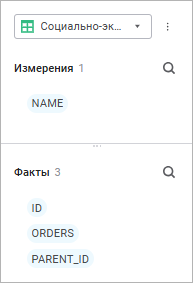
Если в качестве источника данных выбраны табличные
наборы данных, то для настройки визуализации
данных доступны области «Измерения»
и «Факты» на панели управления:
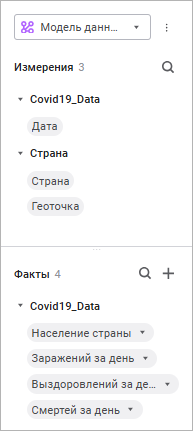
Если в качестве источника данных выбрана модель
данных, то для настройки визуализации данных
доступны области «Измерения»
и «Факты» на панели управления:
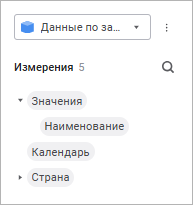
Если в качестве источника данных выбраны кубы, то для настройки
визуализации данных доступна область «Измерения»
на панели управления:
Куб может располагаться в навигаторе
объектов и в объекте «Бизнес-приложение».
Если для куба настроены параметры,
то будут доступны:
Если для куба настроены варианты
отображения, то в раскрывающемся списке
«Источники» в верхней
части панели управления будут отображаться все доступные наборы
данных выбранного куба. По умолчанию используется вариант
отображения, который был установлен по умолчанию при настройке куба.
Для изменения варианта отображения
источника выберите наименование варианта в раскрывающемся списке
«Источники» и подтвердите
действие в окне подтверждения. В результате обновится список измерений
в соответствиями с настройками варианта отображения куба для всех
визуализаторов, которые построены на данном источнике. Выбранный
вариант отображения сохраняется с информационной панелью.
Если для одного или нескольких измерений куба настроена
альтернативная
иерархия на основе атрибутов, то в области
«Измерения» на панели
управления для этого измерения будут отображены справочники
по настроенным атрибутам. По умолчанию для измерений с иерархией
на основе атрибутов справочника отображается наименование
«Наименование атрибута».
Измерения с иерархией на основе атрибутов
справочника можно использовать в качестве дополнительных измерений
для настройки
визуализации данных. После применения иерархии на основе атрибутов
справочника измерение будет агрегировано, одинаковые по атрибуту
элементы буду объединены в один элемент.

 Для отображения/скрытия
панели
Для отображения/скрытия
панели «Измерения»
в активное состояние. По умолчанию панель управления отображается.
«Измерения»
в активное состояние. По умолчанию панель управления отображается. «Измерения» рабочей области в неактивное
состояние.
«Измерения» рабочей области в неактивное
состояние. «
« «
«
 «
« «
« «
« «
«