Для настройки вариантов обработки результата выполнения задачи используйте страницу «Результат» в мастере настройки задачи.
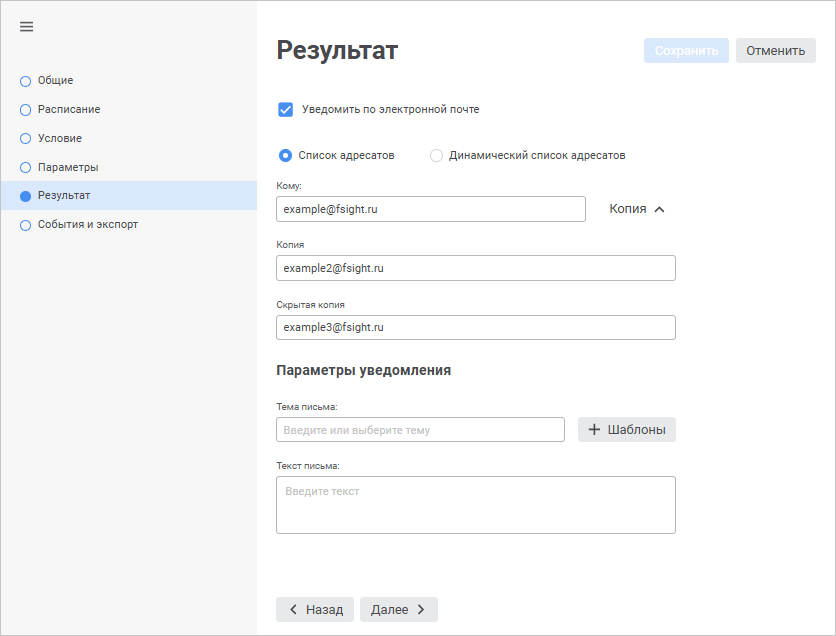
Для задачи вычисления регламентного отчёта доступны дополнительные варианты обработки результата на странице «События и экспорт»:
публикация на FTP-сервере;
печать на принтере;
экспорт в файл.
Примечание. Для отчёта, отправляемого по электронной почте и/или публикуемого на FTP-сервере, доступны следующие форматы: XLSX, XLS, PDF, PNG.
Отправка уведомлений по электронной почте доступна только для задач, выполняемых по расписанию. При запуске задач вручную сообщения не отправляются.
Для настройки автоматической отправки уведомлений о выполнении задачи на электронную почту установите флажок «Уведомить по электронной почте» и выберите вариант добавления адресатов с помощью переключателей:
Список адресатов. Для выбора списка адресов электронной почты, пользователей или групп пользователей, которым будет доставлен отчёт о выполнении задачи, задайте параметры:
Кому. Введите адрес одного или нескольких основных получателей сообщения через разделитель «;». Обязательный параметр;
Копия. Введите адрес одного или нескольких получателей для ознакомления с сообщением через разделитель «;». Необязательный параметр;
Скрытая копия. Введите адрес одного или нескольких получателей для ознакомления с сообщением через разделитель «;». Адрес будет скрыт от других получателей сообщения. Необязательный параметр;
Примечание. Для отображения параметров «Копия» и «Скрытая копия» нажмите кнопку «Копия». По умолчанию параметры скрыты.
Динамический список адресатов. Для формирования списка адресатов по условию выполните действия:
укажите объект, содержащий реализацию функции для обработки списка адресатов, в поле «Модуль»;
выберите функцию, предназначенную для обработки списка адресатов, в раскрывающемся списке «Функция». В списке отображаются только функции с определённой сигнатурой: Function <name>(<param>: IScheduledTask): IArrayList.
 Пример модуля
для настройки динамического списка адресатов
Пример модуля
для настройки динамического списка адресатов
Для настройки параметров электронной почты задайте параметры:
Тема письма. Введите
краткое описание, которое характеризует выполнение задачи, в качестве
темы письма. При необходимости выберите подстановку, которая будет
отображаться в теме письма, с помощью кнопки  «Шаблоны»:
&[TASK_RESULT] - результат выполнения;
&[TASK_NAME] - наименование задачи;
&[TASK_ID] - идентификатор задачи;
&[TASK_START] - время запуска;
&[TASK_FINISH] - время завершения;
Текст письма. Введите описание уведомления в результате выполнения задачи.
После выполнения задачи по указанным адресам будет отправлено соответствующее уведомление с заданными параметрами электронной почты. Состояние отправки уведомления будет отображено в столбце «Уведомление».
Важно. При настройке отправки уведомлений по электронной почте добавьте раздел Host в файл конфигурации Scheduler.xml, в противном случае уведомления не будут отправлены.
См. также:
Создание запланированных задач | События и экспорт

 «
«