Выделение элементов таблицы
Таблица данных состоит из нескольких основных элементов,
каждый из которых имеет собственные настройки. Если выделен элемент таблицы,
настройки, установленные на боковой панели и на вкладке ленты «Формат»,
будут применяться к выделенному элементу. При выделении отдельной ячейки
настройки будут применяться ко всей таблице.
При выделении элемента таблицы группа вкладок боковой панели «Таблица» будет переименована в соответствии
с выделенным элементом:
Заголовок. При выделении
боковика или шапки;
Уголок. При выделении
уголка;
Таблица. При выделении
ячейки с данными или всей таблицы;
Данные. При выделении
всех ячеек с данными;
Формат. При выделении
столбца или строки целиком;
Уровень. При выделении
наименований элементов уровня измерения;
Измерение. При выделении
наименований элементов измерения;
Итоги. При выделении
ячеек, столбцов или строк итогов.
Аналогичным образом осуществляется выделение
измерений и уровней.
Выделение всей таблицы
Для выделения всей таблицы выполните одно из действий:
выделите любую ячейку таблицы данных, нажмите на кнопку  и выберите пункт «Вся
таблица»;
и выберите пункт «Вся
таблица»;
в раскрывающемся списке на вкладке ленты «Формат»
в группе «Текущий фрагмент»
выберите пункт «Вся таблица»;
выделите любую ячейку и нажмите сочетание клавиш CTRL+A.
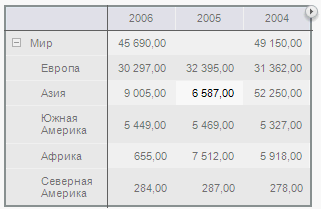
После выполнения действия будет выделена вся таблица данных:
Выделение данных
Для выделения данных выполните одно из действий:
выделите любую ячейку с данными, нажмите на кнопку и выберите пункт «Данные»;
в раскрывающемся списке на вкладке ленты «Формат»
в группе «Текущий фрагмент»
выберите пункт «Данные».
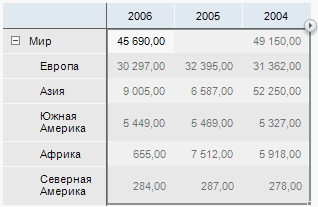
После выполнения действия будут выделены данные таблицы:
Выделение шапки
Для выделения шапки выполните одно из действий:
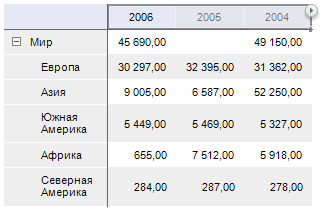
После выполнения действия будет выделена шапка таблицы:
При повторном нажатии на кнопку
будет доступно выделение
измерения установленного по столбцам.
Выделение боковика
Для выделения боковика выполните одно из действий:
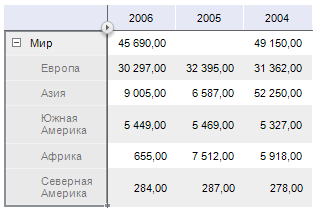
После выполнения действия будет выделен боковик таблицы:
При повторном нажатии на кнопку
будет доступно выделение
измерения установленного по строкам.
Выделение уголка
Для выделения уголка выполните одно из действий:
После выполнения действия будет выделен уголок таблицы:
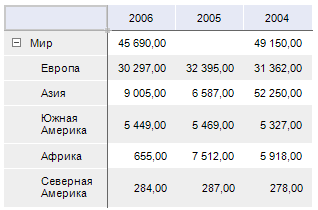
Выделение строки/столбца
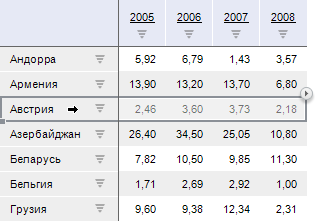
Для выделения отдельного элемента таблицы выделите его нажав на заголовок
элемента в шапке/боковике:
См. также:
Таблица
| Оформление
таблицы и ее элементов | Размещение элементов таблицы