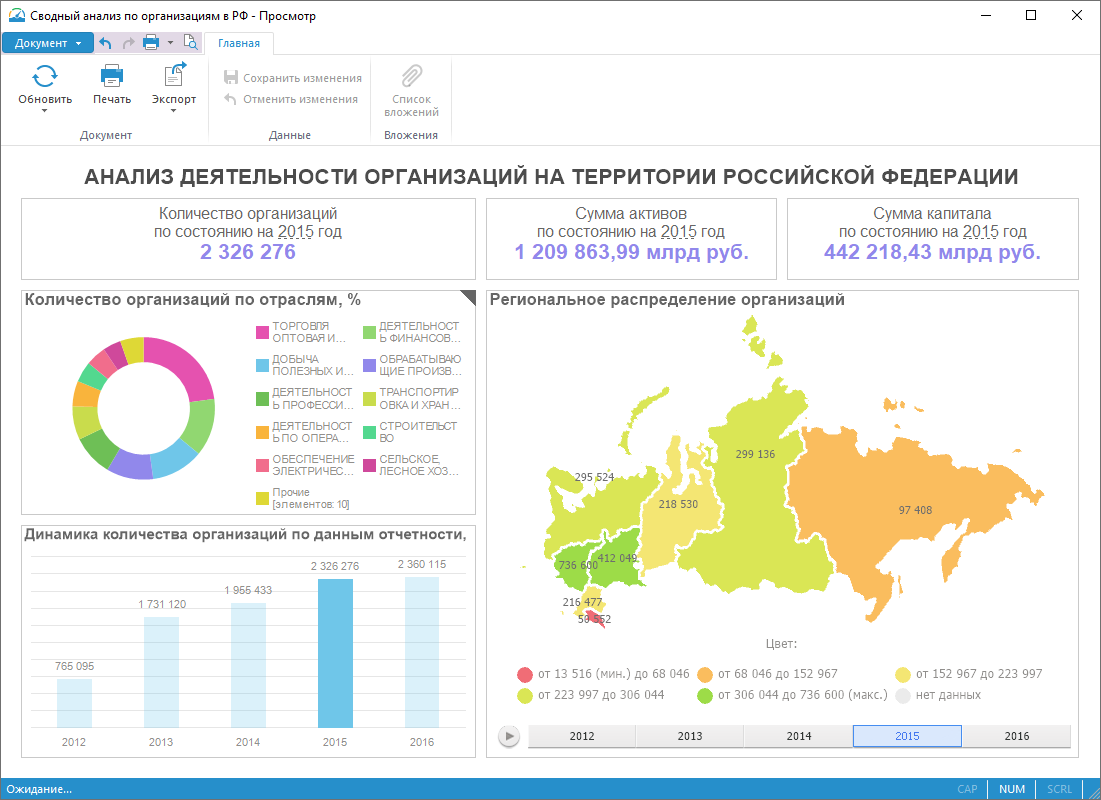
Для начала работы с инструментом создайте новую или откройте готовую аналитическую панель.

Создание
новой аналитической панели
Для создания новой аналитической панели:
в веб-приложении нажмите кнопку
«Создать» в главном
меню и выберите тип объекта на боковой панели «Новый объект»;
в настольном приложении выполните одно из действий:
нажмите кнопку «Новый объект > Аналитическая панель» в группе «Создать» на вкладке «Главная» ленты инструментов;
выполните команду «Создать > Аналитическая панель» в контекстном меню навигатора объектов;
выберите куб или базу данных временных рядов и нажмите кнопку «Открыть > В аналитической панели» в группе «Открыть» на вкладке «Главная» ленты инструментов;
выберите куб или базу данных временных рядов и выполните команду «Открыть с помощью > Конструктор аналитических панелей» в контекстном меню аналитической панели.
При создании аналитической панели через куб или базу данных временных рядов будет добавлена таблица, построенная на срезе выбранного объекта;
в инструменте «Аналитические панели» выполните команду «Новый документ» в главном меню «Документ».

Открытие
готовой аналитической панели
Для открытия готовой аналитической панели на редактирование:
в навигаторе объектов выделите аналитическую панель и выполните одно из действий:
в веб-приложении:
выполните команду «Редактировать» в контекстном меню аналитической панели;
выполните команду «Редактировать в новом окне» в контекстном меню аналитической панели;
нажмите клавишу F4;
в настольном приложении:
нажмите кнопку
«Редактировать»
в группе «Открыть»
на вкладке «Главная»
ленты инструментов;
выполните команду «Редактировать» в контекстном меню аналитической панели;
нажмите клавишу F4;
в инструменте «Аналитические панели» откройте главное меню «Документ» и выберите вариант открытия аналитической панели:
Открыть. В открывшемся диалоге выберите аналитическую панель из навигатора объектов;
Открыть > Открыть из файла. При выполнении команды будет открыт стандартный диалог выбора файла. Укажите файл с расширением *.ppdash.
Для открытия готовой аналитической панели на просмотр:
в навигаторе объектов выделите аналитическую панель и выполните одно из действий:
в веб-приложении:
выполните команду «Открыть» в контекстном меню аналитической панели;
выполните команду «Открыть в новом окне» в контекстном меню аналитической панели;
дважды щёлкните по аналитической панели;
нажмите клавишу ENTER;
в настольном приложении:
нажмите кнопку
«Просмотр» в группе
«Открыть» на вкладке
«Главная» ленты
инструментов;
выполните команду «Просмотр» в контекстном меню аналитической панели;
дважды щёлкните по аналитической панели;
в инструменте «Аналитические панели»:
Выполните команду «Документ > Открыть» в главном меню. В открывшемся диалоге выберите аналитическую панель.
Нажмите кнопку
«Просмотр», расположенную
на вкладке «Главная»
или «Вставка» ленты
инструментов.
В веб-приложении доступно открытие на просмотр готовой аналитической панели без отображения ленты инструментов.
Для скрытия ленты инструментов при открытии на просмотр аналитической панели:
задайте параметр ViewModePreview со значением True в файле config.json или PP.xml. При открытии на просмотр не будет отображаться лента инструментов для всех аналитических панелей;
задайте параметр mode со значением «preview» в адресной строке браузера при открытой аналитической панели на просмотр. Лента инструментов не будет отображаться только для открытой аналитической панели.
Примечание. При заданном значении параметра недоступен просмотр слайдов.
После выполнения одного из действий при просмотре аналитической панели в основном окне инструмента будет отображаться только аналитическая панель без ленты инструментов.
Для построения аналитических панелей смотрите статью «Построение аналитической панели».
Для работы с готовыми аналитическими панелями смотрите статью «Работа с готовой аналитической панелью».
Если остались вопросы, смотрите статью «Вопросы и ответы».
Основное окно инструмента «Аналитические панели»:
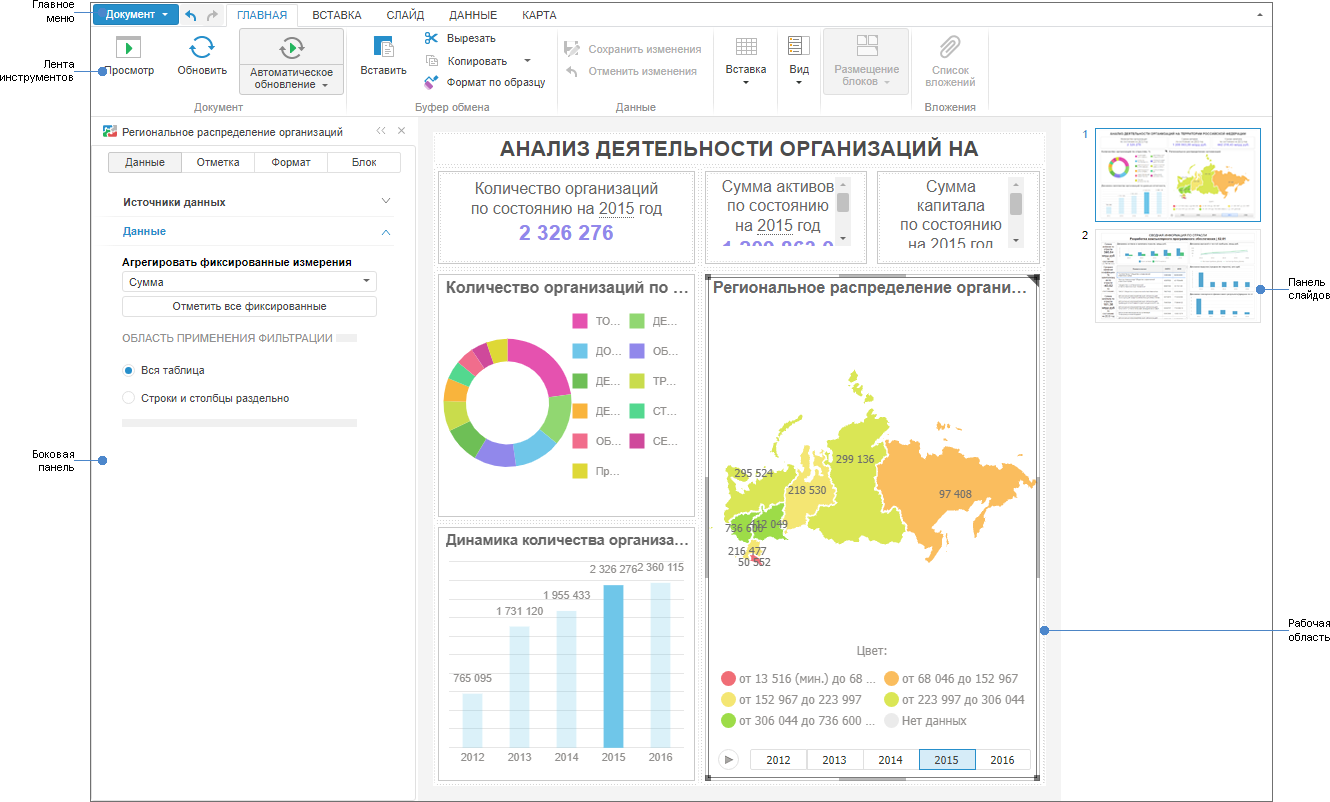

Аналитическая
панель в режиме просмотра


Элементы
окна аналитической панели
Главное меню. Содержит список команд, предназначенных для выполнения различных операций над аналитической панелью.
Лента инструментов. Содержит кнопки для построения и настройки аналитической панели.
Боковая панель. Содержит настройки параметров аналитической панели и управления измерениями источников данных.
Рабочая область. Предназначена для построения аналитической панели.
Панель слайдов. Предназначена для работы со слайдами.
См. также:
Построение аналитической панели