В этой статье:
Шаг 1. Проверка системных требований
Шаг 2. Подготовка серверной части СУБД
Шаг 3. Установка клиентской части СУБД
Шаг 5. Установка серверной части веб-приложения
Шаг 6. Создание репозитория метаданных
Шаг 7. Настройка подключения к репозиторию
Шаг 8. Создание служебного пользователя подсистемы безопасности
Шаг 9. Настройка конфигурации веб-приложения
Шаг 10. Настройка взаимодействия элементов системы по протоколу HTTPS/HTTP
Шаг 12. Открытие веб-приложения
Расширенная установка веб-приложения в ОС Linux (СУБД PostgreSQL)
Для работы с веб-приложением должна быть сформирована система с использованием программного обеспечения «Форсайт. Аналитическая платформа»:
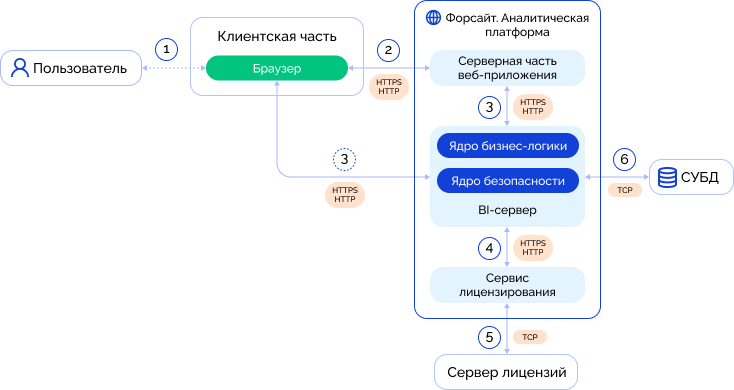
Для получения подробной информации о конфигурации системы обратитесь к разделу «Конфигурация системы».
В руководстве представлена установка веб-приложения с использованием СУБД PostgreSQL для поддерживаемых версий ОС семейства Linux.
При возникновении проблем с установкой и запуском «Форсайт. Аналитическая платформа» обратитесь к разделу «Решение возможных проблем с продуктом «Форсайт. Аналитическая платформа».
В процессе установки BI-сервера (шаг 4) и серверной части веб-приложения (шаг 5) используются дистрибутивы, входящие в комплект поставки продукта:
| Версия ОС семейства Linux | Дистрибутивы для установки BI-сервера | Дистрибутивы для установки серверной части веб-приложения |
| Astra Linux SE 1.7 | foresight-fp10.x-biserver_10.12.<номер сборки>~astra~1.7_amd64.deb | foresight-fp10.x-webserver_10.12.<номер сборки>~astra~1.7_all.deb |
| Astra Linux SE 1.8 | foresight-fp10.x-biserver_10.12.<номер сборки>~astra~1.8_amd64.deb | foresight-fp10.x-webserver_10.12.<номер сборки>~astra~1.8_all.deb |
| РЕД ОС 7.3 | foresight-fp10.x-biserver_10.12.<номер сборки>.redos7.3.x86_64.rpm | foresight-fp10.x-webserver_10.12.<номер сборки>.redos7.3.noarch.rpm |
| РЕД ОС 8 | foresight-fp10.x-biserver_10.12.<номер сборки>.redos8.x86_64.rpm | foresight-fp10.x-webserver_10.12.<номер сборки>.redos8.noarch.rpm |
| Rocky Linux 8 | foresight-fp10.x-biserver_10.12.<номер сборки>.rocky8.x86_64.rpm | foresight-fp10.x-webserver_10.12.<номер сборки>.rocky8.noarch.rpm |
| ALT Linux 10 | foresight-fp10.x-biserver_10.12.<номер сборки>.alt10.x86_64.rpm | foresight-fp10.x-webserver_10.12.<номер сборки>.alt10.noarch.rpm |
| ALT Linux 11 | foresight-fp10.x-biserver_10.12.<номер сборки>.alt11.x86_64.rpm | foresight-fp10.x-webserver_10.12.<номер сборки>.alt11.noarch.rpm |
Основные файлы конфигурации:
settings.xml. Файл конфигурации BI-сервера, расположенный в каталоге /opt/foresight/fp10.x-biserver/etc;
config.json. Файл конфигурации серверной части веб-приложения, расположенный в каталоге /opt/foresight/fp10.x-webserver/r/config;
Metabases.xml. Файл с настройками подключения к репозиторию, расположенный в каталоге /opt/foresight/fp10.x-biserver/etc.
Шаг 1. Проверка системных требований
Убедитесь в соблюдении аппаратных и программных требований, которые предъявляются к элементам системы.
Для предварительной оценки требуемого аппаратного обеспечения обратитесь в техническую поддержку по адресу support@fsight.ru или через сервисы технической поддержки, которые доступны после регистрации на сайте.
В таблице представлены требования к программному обеспечению:
| Программное обеспечение | |
| Сервер баз данных | Серверная часть СУБД PostgreSQL. |
BI-сервер |
Клиентская часть СУБД PostgreSQL. |
| Веб-сервер Apache HTTP Server 2.4 с модулем worker (Apache2). | |
| Графическая библиотека Mesa 3D для визуализаторов «Плоское дерево», «Пузырьковое дерево», «Пузырьковая диаграмма» и «Карта». Установка библиотеки требуется, если аппаратная часть не поддерживает технологию OpenGL. | |
| Серверная часть веб-приложения | Веб-сервер Apache HTTP Server 2.4 (Apache2). |
| Сервер лицензий | Для получения системных требований обратитесь в техническую поддержку Guardant по адресу hotline@guardant.ru. |
| Клиентские компьютеры | Поддерживаются не более трёх последних версий следующих браузеров:
|
Также ознакомьтесь с требованиями к настройкам операционной системы и поддерживаемыми версиями СУБД PostgreSQL.
Шаг 2. Подготовка серверной части СУБД
Подготовка серверной части СУБД заключается в создании отдельной базы данных и пользователя, который будет являться администратором этой базы данных.
После выполнения всех действий по подготовке СУБД рекомендуется проверить подключение пользователя к созданной базе данных средствами самой СУБД. Если в дальнейшем возникнут проблемы подключения к репозиторию, то также может потребоваться проверка прав пользователя и дополнительная настройка на уровне СУБД.
Процедура подготовки сервера PostgreSQL производится администратором СУБД.
Важно. Для обеспечения безопасности системы перед подготовкой сервера PostgreSQL проверьте настройки доступа к серверу в конфигурационном файле pg_hba.conf и настройки параметра lc_messages в конфигурационном файле postgresql.conf. Язык сообщений PostgreSQL должен совпадать с языковыми настройками операционной системы. Также параметр standard_conforming_strings должен иметь значение «on».
Для подготовки сервера PostgreSQL выполните скрипты любым из доступных способов, например, с помощью приложения pgAdmin или консоли psql. При выполнении скриптов учитывайте следующие особенности:
параметры USER_NAME, DATABASE_NAME должны быть прописаны в верхнем регистре;
наименования параметров регистрозависимые и должны быть указаны в кавычках. Если кавычки пропущены, то при выполнении скрипта в СУБД наименования параметров будут преобразованы к нижнему регистру;
выполнение скриптов должно производиться администратором СУБД с привилегией SUPERUSER, если при подготовке сервера PostgreSQL используется консоль psql.
Совет. Для подготовки сервера PostgreSQL в ОС Linux используйте готовый скрипт. После выполнения скрипта будет создан пользователь базы данных NEW_USER с паролем NEW_USER, база данных NEW_DATABASE, репозиторий с идентификатором NEW_DATABASE и служебный пользователь SERVICE_USER с паролем SERVICE_USER.
Создание пользователя базы данных
Для создания пользователя базы данных выполните скрипт:
CREATE ROLE "USER_NAME" LOGIN ENCRYPTED PASSWORD 'USER_PASSWORD' NOSUPERUSER INHERIT NOCREATEDB NOCREATEROLE NOREPLICATION;
Где:
USER_NAME. Имя создаваемого пользователя;
Важно. Имя пользователя ADMIN недопустимо для использования.
USER_PASSWORD. Пароль создаваемого пользователя.
Создание базы данных
Для создания базы данных выполните скрипт:
CREATE DATABASE "DATABASE_NAME" WITH OWNER = "USER_NAME" ENCODING = 'UTF8' TABLESPACE = pg_default LC_COLLATE = default LC_CTYPE = default CONNECTION LIMIT = -1;
GRANT ALL ON DATABASE "DATABASE_NAME" TO "USER_NAME";
Где:
USER_NAME. Имя пользователя, созданного ранее;
DATABASE_NAME. Имя создаваемой базы данных.
При создании базы данных используется единственная поддерживаемая кодировка - UTF-8.
Важно. Создание базы данных выполняется через служебную базу данных postgres по умолчанию. Для дальнейшей подготовки сервера СУБД подключитесь к созданной базе данных.
Создание пользовательской схемы в текущей базе данных
По умолчанию используется схема public.
Если в текущей базе данных предполагается использование пользовательской схемы, то для её создания выполните скрипт:
CREATE SCHEMA "SCHEMA_NAME" AUTHORIZATION "USER_NAME";
Где:
USER_NAME. Имя пользователя, созданного ранее;
SCHEMA_NAME. Идентификатор пользовательской схемы.
После выполнения действий будет создана пользовательская схема. Созданный на первом этапе пользователь будет являться владельцем схемы.
Для получения подробной информации о работе с пользовательскими схемами обратитесь к документации PostgreSQL.
Особенности работы с СУБД PostgreSQL
Конфигурация по умолчанию для серверов PostgreSQL включает в себя функцию автоочистки - освобождение пространства, занимаемого удалёнными из таблиц данными, с помощью SQL-команды VACUUM. Также производится обновление статистики, которая используется планировщиком для выбора способа выполнения запросов. Если предполагается интенсивная работа по изменению данных в таблицах, то рекомендуется настроить конфигурацию таким образом, чтобы автоочистка производилась в периоды малых нагрузок на сервер (ночью, в выходные). Настройку можно производить в соответствии с документацией, доступной на сайте разработчика.
Шаг 3. Установка клиентской части СУБД
Для установки клиентской части СУБД PostgreSQL выполните команду:
Astra Linux:
sudo apt-get install postgresql-client
Rocky Linux:
sudo yum install postgresql postgresql-libs
РЕД ОС:
sudo dnf install postgresql postgresql-libs
ALT Linux:
sudo apt-get install postgresql14
После выполнения действия будет установлен драйвер PostgreSQL, с помощью которого «Форсайт. Аналитическая платформа» взаимодействует с сервером баз данных.
Альтернативным вариантом является установка клиента Postgres Pro. Для получения подробной информации обратитесь к официальной документации Postgres Pro.
Шаг 4. Установка BI-сервера
Для установки BI-сервера:
Убедитесь, что доступна сеть Интернет.
Обновите информацию о пакетах:
Astra Linux, ALT Linux:
sudo apt-get update
РЕД ОС, Rocky Linux:
sudo yum update
Скопируйте дистрибутив foresight-fp10.x-biserver*.deb/rpm из комплекта поставки в домашнюю директорию /home/<имя пользователя>. Наименование дистрибутива зависит от версии OC Linux.
Установите скопированный дистрибутив BI-сервера:
Astra Linux:
sudo dpkg -i foresight-fp10.x-biserver*.deb
Rocky Linux:
sudo yum localinstall foresight-fp10.x-biserver*.rpm
РЕД ОС:
sudo dnf install foresight-fp10.x-biserver*.rpm
ALT Linux:
sudo apt-get install -y foresight-fp10.x-biserver*.rpm
Раздайте права доступа для пользователя Apache2 на папку с установленным BI-сервером:
Astra Linux:
sudo chown -R www-data:www-data /opt/foresight/fp10.x-biserver
РЕД ОС, Rocky Linux:
sudo chown -R apache:apache /opt/foresight/fp10.x-biserver
ALT Linux:
sudo chown -R apache2:apache2 /opt/foresight/fp10.x-biserver
Установите недостающие зависимости для Astra Linux:
sudo apt-get -f install
В дистрибутиве BI-сервера содержатся зависимости, инициирующие автоматическую загрузку и установку используемых библиотек. При установке недостающих библиотек отображается соответствующее сообщение. При необходимости повторно обновите информацию о пакетах.
Отключите режим AstraMode для экземпляра apache2-fp10.x в Astra Linux. Для этого замените строку «#AstraMode on» в конфигурационном файле /etc/apache2-fp10.x/apache2.conf на указанную:
AstraMode off
После выполнения действий будут созданы:
/opt/foresight/fp10.x-biserver. Основные файлы BI-сервера;
/etc/apache2-fp10.x. Конфигурационные файлы экземпляра Apache2 с BI-сервером для Astra Linux;
/etc/httpd-fp10.x. Конфигурационные файлы экземпляра Apache2 с BI-сервером для РЕД ОС, Rocky Linux;
/etc/httpd2-fp10.x. Конфигурационные файлы экземпляра Apache2 с BI-сервером для ALT Linux;
/etc/systemd/system/apache2-fp10.x. Служба apache2-fp10.x для управления BI-сервером в Astra Linux;
/etc/systemd/system/httpd-fp10.x. Служба httpd-fp10.x для управления BI-сервером в РЕД ОС, Rocky Linux;
/etc/systemd/system/httpd2-fp10.x. Служба httpd2-fp10.x для управления BI-сервером в ALT Linux.
Служба запускается сразу после установки дистрибутива и работает в фоновом режиме.
Настройка логирования
Для отслеживания работы BI-сервера и фиксирования различных ошибок включите логирование системных сообщений при необходимости. Для этого в файле /opt/foresight/fp10.x-biserver/etc/envvars добавьте переменные окружения:
PP_LOG=1
PP_LOGTIME=1
По умолчанию системные сообщения записываются в файл:
/var/log/apache2-fp10.x/error.log в Astra Linux;
/var/log/httpd/error-fp10.x.log в РЕД ОС, Rocky Linux;
/var/log/httpd2/error-fp10.x.log в ALT Linux.
Управление BI-сервером
Для работы со службой и управления BI-сервером выполните команду:
Astra Linux:
sudo systemctl start/restart/stop apache2-fp10.x
РЕД ОС, Rocky Linux:
sudo systemctl start/restart/stop httpd-fp10.x
ALT Linux:
sudo systemctl start/restart/stop httpd2-fp10.x
По умолчанию BI-сервер запускается на порту 8810.
Шаг 5. Установка серверной части веб-приложения
Для установки серверной части веб-приложения:
Убедитесь, что доступна сеть Интернет.
Скопируйте дистрибутив foresight-fp10.x-webserver*.deb/rpm из комплекта поставки в домашнюю директорию /home/<имя пользователя>. Наименование дистрибутива зависит от версии ОС Linux.
Установите скопированный дистрибутив серверной части веб-приложения:
Astra Linux:
sudo dpkg -i foresight-fp10.x-webserver*.deb
Rocky Linux:
sudo yum localinstall foresight-fp10.x-webserver*.rpm
РЕД ОС:
sudo dnf install foresight-fp10.x-webserver*.rpm
ALT Linux:
sudo apt-get install -y foresight-fp10.x-webserver*.rpm
Отключите режим AstraMode для экземпляра apache2-fp10.x-web в Astra Linux. Для этого замените строку «#AstraMode on» в конфигурационном файле /etc/apache2-fp10.x-web/apache2.conf на указанную:
AstraMode off
После выполнения действий будут созданы:
/opt/foresight/fp10.x-webserver. Основные файлы серверной части веб-приложения;
/etc/opt/foresight/fp10.x-webserver. Дополнительный конфигурационный файл экземпляра серверной части веб-приложения envvars для задания переменных окружения Apache2;
/etc/apache2-fp10.x-web. Конфигурационные файлы экземпляра Apache2 с серверной частью веб-приложения для Astra Linux;
/etc/httpd-fp10.x-web. Конфигурационные файлы экземпляра Apache2 с серверной частью веб-приложения для РЕД ОС, Rocky Linux;
/etc/httpd2-fp10.x-web. Конфигурационные файлы экземпляра Apache2 с серверной частью веб-приложения для ALT Linux;
/etc/systemd/system/apache2-fp10.x-web. Служба apache2-fp10.x-web для управления серверной частью веб-приложения в Astra Linux;
/etc/systemd/system/httpd-fp10.x-web. Служба httpd-fp10.x-web для управления серверной частью веб-приложения в РЕД ОС, Rocky Linux;
/etc/systemd/system/httpd2-fp10.x-web. Служба httpd2-fp10.x-web для управления серверной частью веб-приложения в ALT Linux.
Служба запускается сразу после установки дистрибутива и работает в фоновом режиме.
В шагах 9 и 12 используются подстановки:
<веб-сервер>. IP-адрес или DNS-имя сервера, на котором установлена серверная часть веб-приложения;
<номер порта>. Номер порта, по которому доступен серверная часть веб-приложения. По умолчанию используются порты:
8110 при использовании протокола HTTP;
443 при использовании протокола HTTPS.
Для определения IP-адреса сервера выполните команду:
ip address
Для определения DNS-имени сервера выполните команду:
hostname
Для просмотра необходимых портов используйте файл:
/etc/apache2-fp10.x/ports.conf в Astra Linux;
/etc/httpd-fp10.x/conf/httpd-fp10.x.conf в РЕД ОС, Rocky Linux;
/etc/httpd2-fp10.x/conf/ports-enabled/http-fp10.x.conf в ALT Linux.
Управление серверной частью веб-приложения
Для работы со службой и управления серверной частью веб-приложения выполните команду:
Astra Linux:
sudo systemctl start/restart/stop apache2-fp10.x-web
РЕД ОС, Rocky Linux:
sudo systemctl start/restart/stop httpd-fp10.x-web
ALT Linux:
sudo systemctl start/restart/stop httpd2-fp10.x-web
По умолчанию серверная часть веб-приложения запускается на порту 8110.
Шаг 6. Создание репозитория метаданных
Для создания репозитория метаданных на сервере СУБД PostgreSQL:
Измените текущий каталог на папку установки BI-сервера:
cd /opt/foresight/fp10.x-biserver/bin
Запустите консольное приложение RepoManager с помощью скрипта RepoManager_start.sh с указанными параметрами:
для схемы public:
./RepoManager_start.sh -ocreate-repo -tpostgres -sSERVER_DATABASE -pPORT -uUSER_NAME -wUSER_PASSWORD -dDATABASE_NAME -fRM_FILE -i
для пользовательской схемы:
./RepoManager_start.sh -ocreate-repo -tpostgres -sSERVER_DATABASE -pPORT -uUSER_NAME -wUSER_PASSWORD -dDATABASE_NAME -mSCHEMA_NAME -fRM_FILE -i
Где:
SERVER_DATABASE. IP-адрес или DNS-имя, под которым зарегистрирован сервер базы данных;
PORT. Порт сервера СУБД. Параметр является необязательным, если сервер СУБД доступен через порт 5432, используемый по умолчанию. Если порт по умолчанию был изменён, то укажите актуальный номер порта;
USER_NAME. Имя пользователя, созданного при подготовке серверной части СУБД в шаге 2;
USER_PASSWORD. Пароль пользователя, созданного при подготовке серверной части СУБД в шаге 2;
DATABASE_NAME. Идентификатор базы данных, созданной при подготовке серверной части СУБД в шаге 2;
SCHEMA_NAME. Идентификатор пользовательской схемы, созданной при подготовке серверной части СУБД в шаге 2;
RM_FILE. Путь до файла current.rm4, в котором хранятся скрипты для создания репозитория. По умолчанию: /opt/foresight/fp10.x-biserver/bin/rm/current.rm4.
После выполнения действий будет создан репозиторий метаданных в указанной СУБД на схеме по умолчанию public или на пользовательской схеме с учётом регистра. При подготовке серверной части СУБД в шаге 2 параметры задаются в верхнем регистре, поэтому включение учёта регистра с помощью параметра -i является обязательным.
Шаг 7. Настройка подключения к репозиторию
Для настройки подключения к репозиторию:
Создайте файл Metabases.xml в папке установки BI-сервера:
sudo nano /opt/foresight/fp10.x-biserver/etc/Metabases.xml
Заполните файл Metabases.xml:
<PP>
<Metabases>
<REPOSITORY_ID
Name="REPOSITORY_NAME"
Authentication="1" Driver="DRIVER_ID"
Package="STANDARDSECURITYPACKAGE">
<LogonData DATABASE="DATABASE_NAME" SERVER="SERVER_DATABASE" CASESENSITIVE="true"/>
</REPOSITORY_ID>
</Metabases>
</PP>
Где:
REPOSITORY_ID. Уникальный идентификатор репозитория;
REPOSITORY_NAME. Наименование репозитория, которое будет отображаться в окне регистрации. Наименование может совпадать с идентификатором;
DRIVER_ID. Идентификатор драйвера СУБД PostgreSQL – POSTGRES;
DATABASE_NAME. Идентификатор базы данных, созданной при подготовке серверной части СУБД в шаге 2. Если создана пользовательская схема, то укажите её идентификатор через точку после идентификатора базы данных. Например: DATABASE_NAME.SCHEMA_NAME;
SERVER_DATABASE. IP-адрес или DNS-имя, под которым зарегистрирован сервер базы данных.
В зависимости от настроек подключения к репозиторию формируется список репозиториев в окне регистрации для входа в систему.
При необходимости скачайте и распакуйте архив Metabases.zip с примером заполнения файла Metabases.xml.
Перезапустите BI-сервер:
Astra Linux:
sudo systemctl restart apache2-fp10.x
РЕД ОС, Rocky Linux:
sudo systemctl restart httpd-fp10.x
ALT Linux:
sudo systemctl restart httpd2-fp10.x
После выполнения действий будет настроено подключение к репозиторию. По умолчанию для входа в систему используется парольная аутентификация.
Для использования другого типа аутентификации измените значение параметра Authentication. Тип аутентификации выбирается в зависимости от требуемых мер безопасности. Проверка учётных данных может производиться на сервере СУБД и/или в «Форсайт. Аналитическая платформа». Для получения подробной информации обратитесь к разделу «Аутентификация в продукте».
Шаг 8. Создание служебного пользователя подсистемы безопасности
Служебный пользователь подсистемы безопасности обеспечивает:
вход в систему;
корректную работу аудита и блокировку пользователей;
использование роли приложения при работе с СУБД;
использование функции хеширования паролей.
Для создания служебного пользователя подсистемы безопасности:
Важно. На сервере базы данных поддерживается использование только одной учётной записи служебного пользователя. Если на сервере базы данных содержится несколько репозиториев, то создайте служебного пользователя с одинаковыми учётными данными для каждого репозитория.
Сохраните созданные учётные данные служебного пользователя на компьютере с установленным BI-сервером.
После выполнения действий будет создан служебный пользователь подсистемы безопасности на сервере базы данных и сохранён в соответствии с выбранным способом на компьютере с установленным BI-сервером.
Совет. Настоятельно рекомендуется отключить политику обязательной периодической смены пароля для учётной записи служебного пользователя подсистемы безопасности в СУБД.
Создание учётных данных служебного пользователя
Для создания учётных данных служебного пользователя запустите приложение PP.Util, которое расположено в папке установки BI-сервера /opt/foresight/fp10.x-biserver/bin, со следующими параметрами:
sudo -E /opt/foresight/fp10.x-biserver/bin/PP.Util_start.sh /create_audit_user metabase_id login password audit_login audit_password db_login db_password
Где:
metabase_id. Идентификатор репозитория, указанный в шаге 7. Обязательный параметр;
login. Имя пользователя, который является владельцем схемы, для подключения к репозиторию. Обязательный параметр;
password. Пароль владельца схемы. Обязательный параметр;
audit_login. Имя создаваемого служебного пользователя. Обязательный параметр;
Примечание. Имя служебного пользователя P4AUDIT зарезервировано системой и недоступно для использования.
audit_password. Пароль создаваемого служебного пользователя. Обязательный параметр;
db_login. Имя пользователя базы данных, у которого есть привилегии на создание пользователей в СУБД. Необязательный параметр. Если имя пользователя не указано, то оно будет запрошено в интерактивном режиме;
db_password. Пароль пользователя базы данных, у которого есть привилегии на создание пользователей в СУБД. Необязательный параметр. Если пароль не указан, то он будет запрошен в интерактивном режиме.
Сохранение созданных учётных данных служебного пользователя
Для сохранения созданных учётных данных служебного пользователя на компьютере с установленным BI-сервером запустите приложение PP.Util, которое расположено в папке установки BI-сервера /opt/foresight/fp10.x-biserver/bin, со следующими параметрами:
sudo /opt/foresight/fp10.x-biserver/bin/PP.Util_start.sh /save_audit_creds /ALG enc_alg realm|/DC login password
Где:
enc_alg. Алгоритм шифрования, который будет применяться при шифровании учётных данных:
gos. По умолчанию. Используется шифрование алгоритмом ГОСТ 28147-89;
sim. Учётные данные сохраняются в открытом виде.
Важно. Для обеспечения безопасности в промышленной эксплуатации продукта «Форсайт. Аналитическая платформа» используйте значение gos.
Необязательный параметр. Если параметр не задан, то используется значение по умолчанию;
realm|/DC. Область действия учётных данных служебного пользователя. Выберите один из способов:
realm. Если в файле Metabases.xml, созданном в шаге 7, указано более одного сервера базы данных и учётные данные служебного пользователя должны отличаться для каждого из них, то задайте идентификатор вида «SERVER_DATABASE|TYPE» для конкретного сервера, где:
SERVER_DATABASE. IP-адрес или DNS-имя, под которым зарегистрирован сервер базы данных, указанный в шаге 7;
TYPE. Тип используемого драйвера - POSTGRES.
Например: "127.0.0.1|POSTGRES".
Примечание. Для избежания синтаксических ошибок значение задаётся в верхних кавычках.
/DC. Если в файле Metabases.xml, созданном в шаге 7, указан один или более серверов баз данных, но учётные данные служебного пользователя должны быть одинаковыми для всех серверов, то используйте данный параметр без указания дополнительных настроек.
Обязательный параметр;
login. Имя существующего служебного пользователя. Обязательный параметр;
password. Пароль существующего служебного пользователя. Необязательный параметр. Если пароль не указан, то он будет запрошен в интерактивном режиме.
После выполнения действий учётные данные служебного пользователя будут сохранены на BI-сервере в файле settings.xml, расположенном в каталоге /opt/foresight/fp10.x-biserver/etc.
Примеры использования команды:
sudo /opt/foresight/fp10.x-biserver/bin/PP.Util_start.sh /save_audit_creds "10.30.210.10|POSTGRES" SERVICE_USER_NAME SERVICE_USER_PASSWORD
sudo /opt/foresight/fp10.x-biserver/bin/PP.Util_start.sh /save_audit_creds /DC SERVICE_USER_NAME SERVICE_USER_PASSWORD
Шаг 9. Настройка конфигурации веб-приложения
Для настройки конфигурации веб-приложения:
Откройте файл config.json, расположенный в каталоге /opt/foresight/fp10.x-webserver/r/config. По умолчанию в файле содержится следующая структура:
{
"targetRepo": "",
"serviceUrl": "http://<текущий
IP-адрес>:8110/fp10.x/app/PPService.axd",
"locale": "ru",
"locales": ["ru"],
"title": "FAP10",
"baseUrl": "http://<текущий
IP-адрес>:8110/fp10.x/"
"themes": ["fap10"]
}
Задайте основные поля в формате JSON:
targetRepo. Укажите идентификатор репозитория, заданный в шаге 7;
serviceUrl. Укажите адрес обработчика запросов PPService.axd при взаимодействии браузера с BI-сервером через серверную часть веб-приложения:
http://<веб-сервер>:<номер порта>/fp10.x/app/PPService.axd
Для взаимодействия браузера с BI-сервером в обход серверной части веб-приложения, обратитесь к разделу «Настройка взаимодействия браузера с BI-сервером»;
baseUrl. Укажите адрес веб-приложения для открытия менеджера безопасности:
http://<веб-сервер>:<номер порта>/fp10.x/
Примечание. Для работы с менеджером безопасности измените параметры, заданные по умолчанию, в файле PP.xml при необходимости.
При необходимости задайте дополнительные поля.
Перезапустите серверную часть веб-приложения:
Astra Linux:
sudo systemctl restart apache2-fp10.x-web
РЕД ОС, Rocky Linux:
sudo systemctl restart httpd-fp10.x-web
ALT Linux:
sudo systemctl restart httpd2-fp10.x-web
Пример файла config.json:
{
"targetRepo": "WAREHOUSE",
"serviceUrl": "http://10.7.0.100:8110/fp10.x/app/PPService.axd",
"locale": "ru",
"locales": ["ru"],
"title": "Форсайт",
"baseUrl": "http://10.7.0.100:8110/fp10.x/"
"themes": ["fap10"]
}
Шаг 10. Настройка взаимодействия элементов системы по протоколу HTTPS/HTTP
Для настройки взаимодействия элементов системы по протоколу HTTPS обратитесь к разделу «Настройка веб-приложения для работы через HTTPS».
Если в шаге 9 настроено взаимодействие браузера с BI-сервером в обход серверной части веб-приложения, то при необходимости для использования протокола HTTP:
Задайте параметр SecureSession со значением «0» в файле /opt/foresight/fp10.x-biserver/etc/settings.xml:
<Key Name="System">
<Session SecureSession="0"/>
</Key>
Перезапустите BI-сервер:
Astra Linux:
sudo systemctl restart apache2-fp10.x
РЕД ОС, Rocky Linux:
sudo systemctl restart httpd-fp10.x
ALT Linux:
sudo systemctl restart httpd2-fp10.x
По умолчанию параметр SecureSession принимает значение «1» и обеспечивает предупреждение атаки типа XSS. В таком случае соединение между браузером и BI-сервером должно быть настроено по протоколу HTTPS.
Шаг 11. Активация продукта
Продукт «Форсайт. Аналитическая платформа» и приложения на его основе проверяют лицензию в процессе работы.
Примечание. Для получения лицензии обратитесь в техническую поддержку по адресу support@fsight.ru или через сервисы технической поддержки, которые доступны после регистрации на сайте.
Для активации продукта:
Установите и настройте сервер лицензий Guardant.
Установите сервис лицензирования.
Активируйте лицензию, полученную в виде серийного номера, в мастере лицензий Guardant.
Шаг 12. Открытие веб-приложения
Для открытия веб-приложения используйте поддерживаемый браузер и укажите адрес в строке подключения:
http[s]://<веб-сервер>:<номер порта>/fp10.x/r/
После выполнения действия будет отображено окно регистрации. По умолчанию выполняется подключение к репозиторию, указанному в файле config.json в шаге 9. Для подключения к другому репозиторию используйте раскрывающийся список «Репозиторий» в окне регистрации или укажите его идентификатор в адресной строке:
http[s]://<веб-сервер>:8110/fp10.x/r/#/login?repo=<идентификатор репозитория>
Список доступных репозиториев формируется в файле Metabases.xml, созданном в шаге 7.
Если в шаге 9 настроено взаимодействие браузера с BI-сервером в обход серверной части веб-приложения, то при входе в систему могут возникнуть ошибки, связанные с ограничениями политики CORS. Убедитесь, что заданы необходимые настройки механизма CORS в файле:
/etc/apache2-fp10.x/apache2.conf в Astra Linux;
/etc/httpd-fp10.x/conf/httpd-fp10.x.conf в РЕД ОС, Rocky Linux;
/etc/httpd2-fp10.x/conf/httpd2-fp10.x.conf в ALT Linux.
Пример готового скрипта для СУБД PostgreSQL
В примере содержатся все части выделенных скриптов для СУБД PostgreSQL, приведённые в шагах 2, 6, 7, 8:
скачайте и распакуйте архив Script_example_public.zip, если используется схема public;
скачайте и распакуйте архив Script_example_custom_scheme.zip, если используется пользовательская схема.
Удаление BI-сервера
Для удаления файлов BI-сервера без удаления конфигурационных файлов выполните команду:
Astra Linux, ALT Linux:
sudo apt-get remove fp10.x-biserver
РЕД ОС, Rocky Linux:
sudo yum remove fp10.x-biserver
После выполнения действия будут удалены файлы BI-сервера. Файлы конфигурации, содержащиеся в папках /etc/apache2-fp10.x и /etc/opt/foresight/fp10.x-biserver, а также новые файлы, не входящие в пакет установки, в этих папках и /opt/foresight/fp10.x-biserver будут сохранены и могут использоваться при следующей установке дистрибутива. При необходимости для удаления зависимостей, установленных автоматически вместе с BI-сервером, используйте команду «autoremove» вместо «remove».
Для полного удаления BI-сервера вместе с файлами конфигурации выполните команду:
Astra Linux:
sudo apt-get purge fp10.x-biserver
РЕД ОС, Rocky Linux:
sudo yum purge fp10.x-biserver
ALT Linux:
sudo apt-get remove --purge fp10.x-biserver
После выполнения действия будет полностью удалён BI-сервер вместе с файлами конфигурации. При этом новые файлы, не входящие в пакет установки, будут сохранены.
Удаление серверной части веб-приложения
Для удаления файлов веб-сервера без удаления конфигурационных файлов выполните команду:
Astra Linux, ALT Linux:
sudo apt-get remove fp10.x-webserver
РЕД ОС, Rocky Linux:
sudo yum remove fp10.x-webserver
После выполнения действия будут удалены файлы веб-сервера. Файлы конфигурации, содержащиеся в папках /etc/apache2-fp10.x-web и /etc/opt/foresight/fp10.x-webserver, а также новые файлы, не входящие в пакет установки, в этих папках и /opt/foresight/fp10.x-webserver будут сохранены и могут использоваться при следующей установке дистрибутива. При необходимости для удаления зависимостей, установленных автоматически вместе с серверной частью веб-приложения, используйте команду «autoremove» вместо «remove».
Для полного удаления веб-сервера вместе с файлами конфигурации выполните команду:
Astra Linux:
sudo apt-get purge fp10.x-webserver
РЕД ОС, Rocky Linux:
sudo yum purge fp10.x-webserver
ALT Linux:
sudo apt-get remove --purge fp10.x-webserver
После выполнения действия будет полностью удалён веб-сервер вместе с файлами конфигурации. При этом новые файлы, не входящие в пакет установки, будут сохранены.