В этой статье:
Шаг 1. Подготовка к установке веб-приложения
Изменение значений параметров веб-приложения
Шаг 2. Выбор варианта установки компонентов веб-приложения
Установка веб-приложения в ОС Linux (СУБД PostgreSQL)
Установка веб-приложения в ОС Linux с использованием СУБД PostgreSQL выполняется с помощью специального скрипта, который позволяет автоматически устанавливать компоненты веб-приложения.
Скрипт доступен для следующих версий ОС семейства Linux:
install_astrase1.7.sh для Astra Linux SE 1.7;
install_astrase1.8.sh для Astra Linux SE 1.8;
install_redos7.3.sh для РЕД ОС 7.3;
install_redos8.sh для РЕД ОС 8;
install_rocky8.sh для Rocky Linux 8;
install_alt10.sh для ALT Linux 10;
install_alt11.sh для ALT Linux 11.
Примечание. Для получения скрипта обратитесь в техническую поддержку по адресу support@fsight.ru или через сервисы технической поддержки, которые доступны после регистрации на сайте.
Шаг 1. Подготовка к установке веб-приложения
Перед запуском скрипта и установкой веб-приложения выполните действия:
Скопируйте полученный скрипт в домашнюю директорию /home/<имя пользователя>.
Создайте каталоги с файлами:
| Каталог | Описание |
| /home/<имя пользователя>/fp-dist | Добавьте дистрибутивы BI-сервера, серверной части веб-приложения и серверной части конструктора бизнес-приложений:
Каталог fp-dist указан в параметре FP_DIST_DIR по умолчанию. |
| /home/<имя пользователя>/fp-lic-dist | Добавьте дистрибутивы сервиса лицензирования и сервера лицензий:
Каталог fp-lic-dist указан в параметре LSERV_DIST_DIR по умолчанию. |
| /home/<имя пользователя>/fp-certs | Добавьте сертификаты безопасности для взаимодействия браузера с BI-сервером через серверную часть веб-приложения/конструктора бизнес-приложений по протоколу HTTPS:
Для получения подробной информации о сертификатах безопасности обратитесь к разделу «Настройка веб-приложения для работы через HTTPS». Если в системе отсутствует набор готовых сертификатов безопасности:
Важно. В контуре промышленной эксплуатации недопустимо использование самоподписанных сертификатов безопасности. |
Ознакомьтесь с параметрами веб-приложения:
при запуске скрипта с параметрами измените значения, заданные по умолчанию, при необходимости;
при запуске скрипта без параметров значения параметров веб-приложения запрашиваются в интерактивном режиме.
После выполнения действий будет выполнена подготовка к установке веб-приложения.
Изменение значений параметров веб-приложения
Для изменения значений параметров веб-приложения, заданных по умолчанию, откройте скрипт на редактирование. Параметры веб-приложения используются в качестве переменных в следующем блоке скрипта:
############## Переменные, которые можно менять
# Идентификатор репозитория
METABASE_ID="ANALYTICS_PLATFORM"
# IP-адрес или DNS-имя сервера базы данных СУБД
DATABASE_SERVER="127.0.0.1"
# Порт сервера СУБД
DATABASE_PORT=5432
# Количество соединений с СУБД
MAX_CON=500
# Конфигурация файла аутентификации пользователей pg_hba.conf
PG_HBA_CONNECTION_STRING="host all all 0.0.0.0/0 md5"
# Учётные данные роли-администратора PostgreSQL
PG_ADMIN_ROLE=postgres
PG_ADMIN_PASSWORD=postgres
# Учётные данные владельца схемы
OWNER_METABASE_ROLE=FP_ADMIN
OWNER_METABASE_PASSWORD=FP_ADMIN
# Учётные данные служебного пользователя
SEC_ROLE=FSAUDIT
SEC_PASS=AVbGm86ugD9tpBjK577NPHgw
# Адрес BI-сервера, если BI-сервер и серверная часть веб-приложения расположены
на разных серверах
BI_SERVER="localhost"
# Идентификатор базы данных
METABASE_DBNAME="ANALYTICS_PLATFORM"
# Директория, содержащая дистрибутивы BI-сервера и серверной части веб-приложения
FP_DIST_DIR="./fp-dist"
# Директория, содержащая дистрибутивы сервиса лицензирования и сервера
лицензий
LSERV_DIST_DIR="./fp-lic-dist"
LICMAN_SERVER="localhost"
GUARDANT_SERVER="localhost"
# Лог-файл процесса установки
LOG_FILENAME="fp-install.log"
ERROR_LOG_FILE="fp-error.log"
# Идентификатор бизнес-приложения
DBA_ID=
Описание переменных:
METABASE_ID. Уникальный идентификатор репозитория. По умолчанию: ANALYTICS_PLATFORM;
DATABASE_SERVER. IP-адрес или DNS-имя, под которым зарегистрирован сервер базы данных СУБД. По умолчанию: 127.0.0.1;
DATABASE_PORT. Порт сервера СУБД. По умолчанию: 5432;
MAX_CON. Количество соединений с СУБД. По умолчанию конфигурационный файл PostgreSQL содержит минимальные настройки. Данный параметр влияет на изменение значения max_connections. Рекомендуемое количество соединений с СУБД - 500;
PG_HBA_CONNECTION_STRING. Конфигурация файла аутентификации пользователей pg_hba.conf. По умолчанию: host all all 0.0.0.0/0 md5, аутентификация доступна любому пользователю по логину и паролю;
PG_ADMIN_ROLE. Имя администратора СУБД с привилегией SUPERUSER. По умолчанию: postgres;
PG_ADMIN_PASSWORD. Пароль администратора СУБД. По умолчанию: postgres;
OWNER_METABASE_ROLE. Имя создаваемого пользователя базы данных. По умолчанию: FP_ADMIN;
OWNER_METABASE_PASSWORD. Пароль создаваемого пользователя базы данных. По умолчанию: FP_ADMIN;
SEC_ROLE. Имя создаваемого служебного пользователя. По умолчанию: FSAUDIT;
Примечание. Имя служебного пользователя P4AUDIT зарезервировано системой и недоступно для использования.
SEC_PASS. Пароль создаваемого служебного пользователя. По умолчанию: AVbGm86ugD9tpBjK577NPHgw;
BI_SERVER. IP-адрес или DNS-имя сервера, на котором будет установлен BI-сервер. Используется, если BI-сервер и серверная часть веб-приложения должны располагаться на разных серверах. По умолчанию: localhost;
METABASE_DBNAME. Идентификатор создаваемой базы данных. По умолчанию: ANALYTICS_PLATFORM;
FP_DIST_DIR. Путь до папки с дистрибутивами BI-сервера и серверной части веб-приложения. По умолчанию: ./fp-dist;
LSERV_DIST_DIR. Путь до папки с дистрибутивами сервиса лицензирования и сервера лицензий. По умолчанию: ./fp-lic-dist;
LICMAN_SERVER. IP-адрес или DNS-имя сервера, на котором установлен сервис лицензирования. По умолчанию: localhost;
GUARDANT_SERVER. IP-адрес или DNS-имя сервера, на котором установлен сервер лицензий. По умолчанию: localhost;
LOG_FILENAME. Наименование файла с расширением *.log, который будет использоваться для ведения лога в процессе установки веб-приложения. По умолчанию: fp-install.log. Файл создаётся на уровне скрипта;
ERROR_LOG_FILE. Наименование файла с расширением *.log, который будет использоваться для фиксации ошибок в процессе установки веб-приложения. По умолчанию: fp-error.log. Файл создаётся на уровне скрипта;
DBA_ID. Идентификатор бизнес-приложения, созданного в навигаторе объектов. По умолчанию значение не задано.
Шаг 2. Выбор варианта установки компонентов веб-приложения
Для установки компонентов веб-приложения доступны следующие варианты:
| Значение | Вариант установки |
| 1 | Клиентская и серверная части СУБД PostgreSQL, BI-сервер, серверная часть веб-приложения |
| 2 | Клиентская часть СУБД PostgreSQL, BI-сервер |
| 3 | Серверная часть веб-приложения |
| 4 | Клиентская часть СУБД PostgreSQL, BI-сервер, серверная часть веб-приложения |
| 5 | Клиентская и серверная части СУБД PostgreSQL |
| 6 | Сервис лицензирования и сервер лицензий |
| 7 | Расширение «Конструктор бизнес-приложений» |
Последовательность установки компонентов:
Сервис лицензирования и сервер лицензий:
если сервис лицензирования уже установлен, то измените переменную LICMAN_SERVER;
если сервер лицензий уже установлен, то измените переменную GUARDANT_SERVER.
Примечание. Настройка сервера лицензий выполняется вручную.
Клиентская и серверная части СУБД PostgreSQL, BI-сервер, серверная часть веб-приложения. Если хотя бы один из компонентов уже установлен, то используйте вариант установки 2, 3, 4 или 5.
Расширение «Конструктор бизнес-приложений». Определите идентификатор бизнес-приложения заранее или после создания бизнес-приложения в навигаторе объектов:
если идентификатор бизнес-приложения определён заранее, то измените переменную DBA_ID до запуска скрипта. После выполнения скрипта создайте бизнес-приложение в навигаторе объектов и укажите такой же идентификатор на странице «Базовые настройки» в мастере создания бизнес-приложения;
если идентификатор бизнес-приложения определён после создания бизнес-приложения, то укажите такой же идентификатор в поле targetApp в файле config.json.
Значение варианта установки указывается при запуске скрипта с параметром -s. При запуске скрипта без параметров вариант установки запрашивается в интерактивном режиме.
Шаг 3. Запуск скрипта
Для запуска скрипта:
Раздайте права доступа на выполнение скрипта от имени пользователя root. Вместо подстановки <наименование скрипта> укажите наименование скрипта без расширения в соответствии с версией ОС:
chmod +x <наименование скрипта>.sh
Пример команды для Astra Linux SE 1.8:
chmod +x install_astrase1.8.sh
Запустите скрипт с параметрами или без. Вместо подстановки <наименование скрипта> укажите наименование скрипта без расширения в соответствии с версией ОС. При запуске скрипта с параметрами используются значения параметров веб-приложения, заданные в шаге 1. При запуске скрипта без параметров значения параметров веб-приложения запрашиваются в интерактивном режиме.
Для запуска скрипта c параметрами выполните команду:
./<наименование скрипта>.sh -s [1..7] -f
Параметры:
-s. Значение варианта установки от 1 до 7;
-f. Признак создания репозитория при выборе вариантов установки 1, 2, 4, 5. Параметр указывается без аргументов.
Важно. Если репозиторий уже существует, то при использовании параметра -f репозиторий будет удалён и создан повторно.
Пример команды для Astra Linux SE 1.8:
./install_astrase1.8.sh -s 1 -f
Для запуска скрипта без параметров выполните команду:
./<наименование скрипта>.sh
После выполнения действия будет выдан запрос на продолжение установки. При положительном ответе устанавливается утилита dialog для отображения графического интерфейса установки. Нажмите клавишу ENTER для получения диалога выбора варианта установки:
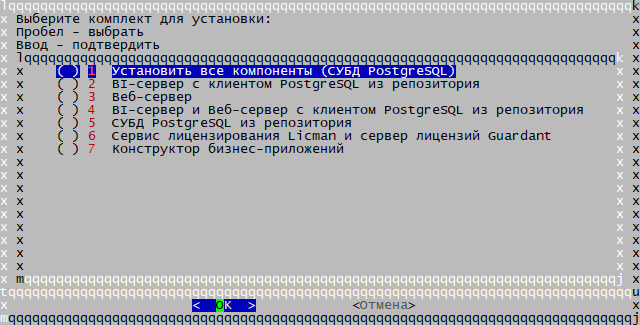
Выберите вариант установки с помощью клавиши ПРОБЕЛ и нажмите кнопку «ОК».
После выполнения действий будут установлены компоненты веб-приложения в зависимости от выбранного варианта установки:
| Компонент | Результат |
| Клиентская часть СУБД PostgreSQL | При выборе варианта установки 1, 2, 4 или 5 будет установлена клиентская часть СУБД PostgreSQL из репозитория используемой версии ОС. |
| Серверная часть СУБД PostgreSQL | При выборе варианта установки 1 или 5 будет установлена серверная часть СУБД PostgreSQL из репозитория используемой версии ОС. Особенности установки серверной части СУБД PostgreSQL:
|
| BI-сервер | При выборе варианта установки 1, 2 или 4 будут созданы каталоги:
При необходимости для управления BI-сервером выполните команду:
sudo systemctl start/restart/stop apache2-fp10.x
sudo systemctl start/restart/stop httpd-fp10.x
sudo systemctl start/restart/stop httpd2-fp10.x |
| Серверная часть веб-приложения | При выборе варианта установки 1, 3 или 4 будут созданы каталоги:
При необходимости для управления серверной частью веб-приложения выполните команду:
sudo systemctl start/restart/stop apache2-fp10.x-web
sudo systemctl start/restart/stop httpd-fp10.x-web
sudo systemctl start/restart/stop httpd2-fp10.x-web |
| Сервис лицензирования | При выборе варианта установки 6 будет создан каталог:
При необходимости для управления сервисом лицензирования выполните команду: sudo systemctl start/restart/stop licman.service |
| Сервер лицензий | При выборе варианта установки 6 будет создан каталог:
Guardant Control Center доступен по адресу: http://<IP-адрес или DNS-имя сервера>:3189/ |
| Расширение «Конструктор бизнес-приложений» | При выборе варианта установки 7 будет установлено расширение «Конструктор бизнес-приложений» в репозитории и серверная часть конструктора бизнес-приложений:
При необходимости для управления конструктором бизнес-приложений выполните команду:
sudo systemctl start/restart/stop apache2-fp10.x-dba
sudo systemctl start/restart/stop httpd-fp10.x-dba
sudo systemctl start/restart/stop httpd2-fp10.x-dba |
Шаг 4. Открытие веб-приложения и бизнес-приложения
Для открытия веб-приложения используйте поддерживаемый браузер и укажите адрес в строке подключения:
http[s]://<веб-сервер>:<номер порта>/fp10.x/r/
Где:
<веб-сервер>. IP-адрес или DNS-имя сервера, на котором установлена серверная часть веб-приложения. Для открытия веб-приложения по протоколу HTTPS укажите DNS-имя сервера;
<номер порта>. Номер порта, по которому доступна серверная часть веб-приложения. По умолчанию используются порты:
8110 для открытия веб-приложения по протоколу HTTP;
443 для открытия веб-приложения по протоколу HTTPS.
Примечание. В результате настройки веб-приложения по протоколу HTTPS предусмотрено использование порта 8110 вместо 443.
Для открытия бизнес-приложения используйте поддерживаемый браузер и укажите адрес в строке подключения:
http[s]://<веб-сервер>:<номер порта>/dba/
Где:
<веб-сервер>. IP-адрес или DNS-имя сервера, на котором установлена серверная часть конструктора бизнес-приложений. Для открытия бизнес-приложения по протоколу HTTPS укажите DNS-имя сервера;
<номер порта>. Номер порта, по которому доступна серверная часть конструктора бизнес-приложений. По умолчанию используются порты:
8210 для открытия бизнес-приложения по протоколу HTTP;
443 для открытия бизнес-приложения по протоколу HTTPS.
Примечание. В результате настройки бизнес-приложения по протоколу HTTPS предусмотрено использование порта 8210 вместо 443.
Дополнительные настройки
После установки компонентов веб-приложения будут заданы дополнительные параметры:
для отображения кнопки «Настройка» в окне регистрации задан параметр AccessMode со значением «1» в файле settings.xml;
для отображения версии сервиса в окне регистрации и в окне «О программе» задан параметр GetSystemInfoExtended со значением «1» в файле settings.xml;
для отображения версии веб-приложения в окне регистрации и в окне «О программе» задано поле showVersion со значением true в файле config.json веб-приложения/конструктора бизнес-приложений;
для получения расширенной отладочной информации задан параметр SeverityLevel со значением «1» - уровень логирования Debug в разделе реестра [HKEY_LOCAL_MACHINE\Software\Foresight\Foresight Analytics Platform\10.0\Log].