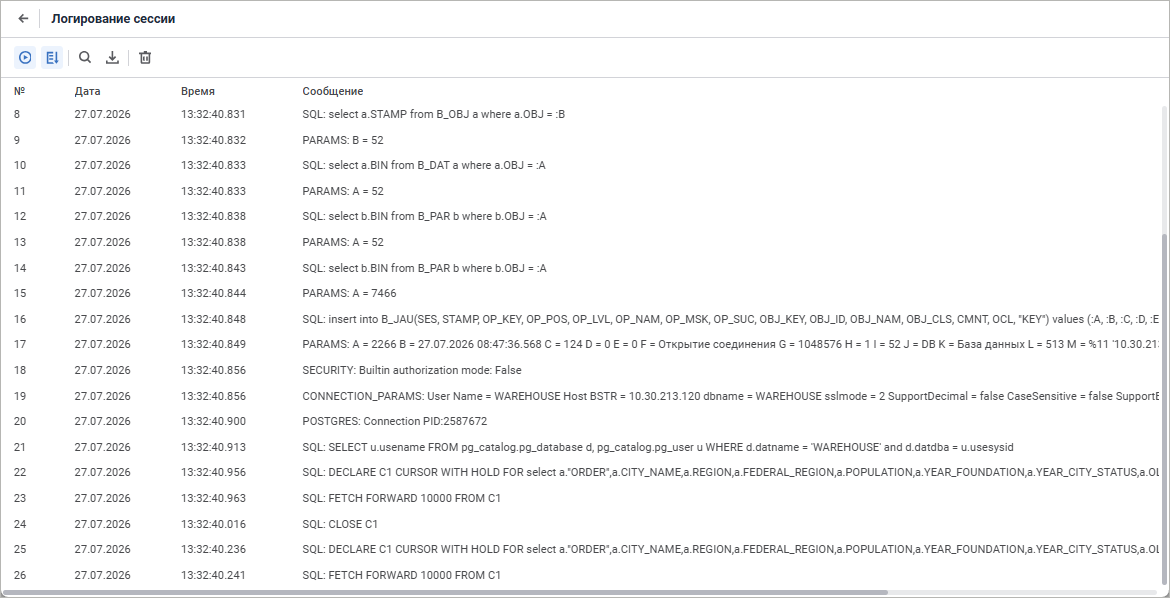
Инструмент «Логирование сессии» позволяет просматривать отладочную информацию, которая формируются ядром платформы при работе текущего пользователя. Для открытия инструмента в боковой панели навигатора объектов выполните команду «Инструменты разработчика > Логирование сессии». Инструмент будет открыт в новой вкладке браузера.
Примечание. Инструменты разработчика доступны, если в реестре/settings.xml параметр AllowDevEnv имеет значение 1.
При открытие инструмента начинается автоматическое логирование действий
пользователя в репозитории и вывод получаемой информации. Для приостановки/возобновления
логирования используйте кнопку  или сочетание горячих
клавиш ALT+P. Информация выводится в виде записей, имеющих порядковый
номер, дату, время и сгенерированный текст. По умолчанию осуществляется
автоматическая прокрутка до последней выведенной записи. Для изменения
режима прокрутки используйте кнопку
или сочетание горячих
клавиш ALT+P. Информация выводится в виде записей, имеющих порядковый
номер, дату, время и сгенерированный текст. По умолчанию осуществляется
автоматическая прокрутка до последней выведенной записи. Для изменения
режима прокрутки используйте кнопку  или сочетание горячих клавиш CTRL+A.
Для поиска необходимой информации используйте кнопку  «Поиск» или сочетание горячих клавиш
CTRL+F.
«Поиск» или сочетание горячих клавиш
CTRL+F.

В окне поиска:
Укажите текст для поиска в поле «Найти».
Отметьте необходимые параметры поиска.
Нажмите кнопку  «Найти
далее» или клавишу ENTER.
«Найти
далее» или клавишу ENTER.
В случае удачного поиска курсор будет установлен на первую найденную
строку. Для дальнейшего поиска нажмите кнопку «Найти далее» или клавишу ENTER.
Для возврата к предыдущему результату поиска нажмите кнопку  «Найти
предыдущее». При достижении последней найденной строки поиск начинается
с начала. В случае неудачного поиска ни каких действий не производится.
«Найти
предыдущее». При достижении последней найденной строки поиск начинается
с начала. В случае неудачного поиска ни каких действий не производится.
Записи в списке могут быть выделены, для этого зажмите клавишу CTRL и щёлкните по нужным записям. Для выделения диапазона зажмите клавишу SHIFT, щёлкните первую и последнюю необходимую запись. Сочетание горячих клавиш CTRL+C позволяет скопировать текст записей в буфер обмена. Копируется содержимое всех столбцов, в качестве разделителя используется символ «;».
Для сохранения лога в файл нажмите кнопку  . В открывшемся
диалоге укажите путь и наименование создаваемого файла, лог будет сохранён
средствами браузера.
. В открывшемся
диалоге укажите путь и наименование создаваемого файла, лог будет сохранён
средствами браузера.
Для очистки лога нажмите кнопку  .
.
Более подробное описание о работе с выводимой информацией представлено в статье «Работа с отладочной информацией».
См. также:
Разработка приложений и расширение функциональности