
 Для открытия
группы параметров
Для открытия
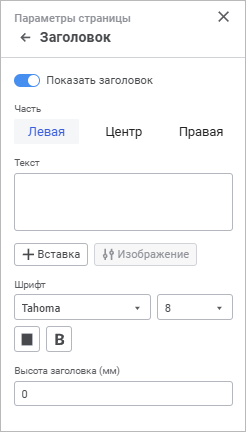
группы параметровДля настройки заголовка формы ввода используйте группу параметров «Заголовок» боковой панели:
Для открытия
группы параметров
Примечание. Заголовок отображается только на первой странице каждого листа формы ввода, в отличие от колонтитулов, отображаемых на каждой странице листа формы ввода.
Задайте параметры:
Показать заголовок. По умолчанию переключатель переведён в активное состояние. Доступна настройка заголовка и его отображение на листах формы ввода;
Часть. Область колонтитула условно разделена на три части, отличающиеся способом выравнивания содержимого: по левому краю, по центру или по правому краю. Каждая часть имеет свои собственные параметры;
Текст. Текст колонтитула формируется с использованием специальных подстановок или ввода статичного текста.
Для использования подстановки выберите соответствующие
варианты подстановок в раскрывающемся меню кнопки  «Вставка»:
| Вариант подстановки | Подстановка/тег | Описание |
| Номер страницы | &[Page] | Будет выведен номер текущей страницы. |
| Количество страниц | &[Pages] | Будет выведено количество страниц текущей формы ввода. |
| Текущая дата | &[Date] | Будет выведена текущая дата. |
| Текущее время | &[Time] | Будет выведено текущее время. |
| Название формы ввода | &[Name] | Будет выведено наименование формы ввода. |
| Номер страницы на листе | &[Sheet.Page] | Будет выведен номер страницы на текущем листе. |
| Количество страниц на листе | &[Sheet.Pages] | Будет выведено количество страниц текущего листа формы ввода. |
| Изображение | &[Picture] | Будет выведено выбранное изображение. |
| Значение элемента управления | &[<Идентификатор элемента управления>.Value Format = "<Выбранный формат>"] | Будет выведено значение элемента управления. |
После выбора изображения станут доступными кнопка «Заменить изображение» для выбора другого изображения, и настройка «Изображение».
Шрифт. Задайте настройки шрифта:
Тип шрифта. Выберите в раскрывающемся списке шрифт. При необходимости можно загрузить пользовательские шрифты;
Размер. Установите требуемый размер шрифта. Размер задаётся в пунктах, его можно выбрать из раскрывающегося списка или ввести с помощью клавиатуры. Допускается ввод дробных значений. Диапазон допустимых значений: [1, 409];
Цвет. Выберите цвет
шрифта в раскрывающейся палитре. Для выбора доступны стандартные
и пользовательские цвета. По умолчанию палитра содержит только
стандартные цвета. Для создания пользовательского цвета используйте
расширенную палитра цветов, которая доступна после нажатия кнопки
 «Добавить
цвет». Максимально возможное количество пользовательских
цветов в палитре равно 23. Для удаления пользовательского цвета
из палитры выполните команду «Удалить»
контекстного меню выбранного цвета;
«Добавить
цвет». Максимально возможное количество пользовательских
цветов в палитре равно 23. Для удаления пользовательского цвета
из палитры выполните команду «Удалить»
контекстного меню выбранного цвета;
Начертание. Выберите один или несколько типов начертания шрифта в раскрывающемся меню кнопки B «Начертание»:
B. Полужирное начертание;
I. Курсивное начертание;
U. Подчёркивание текста;
S. Зачёркивание текста линией.
Высота заголовка (мм). Задайте высоту заголовка в миллиметрах.
После выполнения действий будет настроен заголовок формы ввода для печати.
См. также:
Настройка формы ввода под печать
 «
« «
«