В этой статье:
Управление отображением объектов
Изменение отображения объектов
Работа с готовым бизнес-приложением
При работе с готовым бизнес-приложением в веб-интерфейсе доступно:
При необходимости для расширения функциональности объектов в конструкторе бизнес-приложений подключите плагины.
Обновление списка объектов
Для обновления списка объектов в навигаторе бизнес-приложения нажмите
кнопку  «Обновить»
в главном меню.
«Обновить»
в главном меню.
Открытие объекта на просмотр
Для открытия объекта на просмотр в навигаторе бизнес-приложения:
выполните команду «Открыть» в контекстном меню объекта;
выполните команду «Открыть в новой вкладке» в контекстном меню объекта;
выполните команду «Открыть в новом окне» в контекстном меню объекта;
дважды щёлкните по объекту;
выделите объект и нажмите клавишу ENTER.
После выполнения одного из действий объект будет открыт на просмотр.
Управление отображением объектов
Для управления отображением объектов в навигаторе бизнес-приложения используйте панель управления:
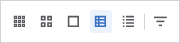
Изменение отображения объектов
Для изменения отображения объектов в навигаторе бизнес-приложения выберите вид:
 «Мелкие значки»;
 «Крупные значки»;
 «Огромные значки»;
 «Таблица»;
 «Список».
Вид объекта в навигаторе зависит от выбранного способа отображения в параметре «Вид элемента в навигаторе» на странице «Структура навигации» в мастере создания бизнес-приложения.
Вид содержимого элемента меню зависит от выбранного способа отображения в параметре «Вид содержимого элемента в навигаторе» на странице «Структура навигации» в мастере создания бизнес-приложения.
Сортировка объектов
Для сортировки объектов в навигаторе бизнес-приложения:
выполните действия:
Нажмите кнопку
 «Сортировка» на панели
управления.
«Сортировка» на панели
управления.Выберите вариант сортировки в раскрывающемся меню:
По наименованию;
По идентификатору;
По дате изменения;
По типу объектов.
Выберите способ сортировки:
По возрастанию;
По убыванию.
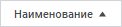
нажмите на заголовок столбца, если используется табличный вид отображения объектов. После выполнения действия объекты будут отсортированы по выбранному столбцу. В заголовке столбца отображается пиктограмма сортировки, например:
Выделение объектов
Для выделения одного объекта в списке объектов щёлкните по нему. Для перемещения выделения используйте клавиши UP, DOWN, LEFT и RIGHT. Для табличного отображения объектов доступны клавиши UP и DOWN.
Для выделения нескольких объектов в списке объектов зажмите клавишу CTRL и поочерёдно выделите требуемые объекты.
Для выделения диапазона объектов:
выделите первый объект из требуемого диапазона, зажмите клавишу SHIFT и выделите последний объект диапазона;
выделите первый объект из требуемого диапазона, нажмите сочетание клавиш SHIFT+UP/DOWN/LEFT/RIGHT. При выделении нескольких объектов нажатие клавиш UP, DOWN, LEFT или RIGHT приведёт к выделению объекта, находящегося соответственно выше, ниже, левее или правее от последнего выделенного объекта. Выделение с остальных объектов будет снято.
Примечание. При отображении объектов в виде таблицы доступны сочетания клавиш SHIFT+UP и SHIFT+DOWN.
Для выделения всех объектов в списке объектов нажмите сочетание клавиш CTRL+A.
Для снятия выделения щёлкните по пустой области списка объектов.
Если в навигаторе объектов выделен объект, то при нажатии правой кнопкой мыши на другом объекте с зажатой клавишей SHIFT будет открыто контекстное меню для второго объекта, выделение первого объекта при этом будет сброшено.
Если в навигаторе объектов выделено несколько объектов, то при нажатии правой кнопки мыши с зажатой клавишей SHIFT будет открыто контекстное меню, общее для выделенных объектов.
Увеличение рабочей области
Для увеличения рабочей области и размера отображаемых объектов:
сверните панель навигации с помощью кнопки
 «Свернуть
панель», расположенной в навигационном меню. Для отображения
панели навигации нажмите кнопку
«Свернуть
панель», расположенной в навигационном меню. Для отображения
панели навигации нажмите кнопку  «Развернуть
панель»;
«Развернуть
панель»;сверните ленту инструментов при отображении аналитической панели или экспресс-отчёта на рабочей области с помощью кнопки
 «Свернуть». Для отображения ленты
инструментов нажмите кнопку
«Свернуть». Для отображения ленты
инструментов нажмите кнопку  «Развернуть».
Навигация по объектам
Для удобства навигации и перехода по элементам меню, содержащихся на панели навигации, в том числе если оно не отображается, используйте навигационное меню.
Навигационное меню содержит путь от стартовой страницы до папки или объекта, открытого в данный момент.
Открытие справочной системы
Для открытия справочной системы на
продукт «Форсайт. Аналитическая платформа»
выполните команду  «Справка»
в главном меню. После чего будет
открыта справочная
система продукта «Форсайт. Аналитическая платформа»
в отдельной вкладке браузера.
«Справка»
в главном меню. После чего будет
открыта справочная
система продукта «Форсайт. Аналитическая платформа»
в отдельной вкладке браузера.
Получение информации о программе
Для получения информации о программе выполните команду  «О
программе» в главном меню.
После выполнения действия будет открыто окно «О
программе»:
«О
программе» в главном меню.
После выполнения действия будет открыто окно «О
программе»:
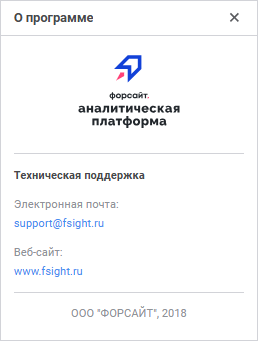
По умолчанию версия сервиса и веб-приложения не отображаются.
Для отображения версии сервиса задайте параметр GetSystemInfoExtended со значением «1» в файле settings.xml или в разделе реестра [HKLM\SOFTWARE\Foresight\Foresight Analytics Platform\10.0\PP\BIS\System].
Для отображения версии веб-приложения задайте поле showVersion со значением true в файле config.json.
Смена пароля пользователя
Для смены пароля текущего пользователя:
Выполните команду
 «Сменить пароль» в главном меню. После чего будет
открыто окно «Смена пароля»:
«Сменить пароль» в главном меню. После чего будет
открыто окно «Смена пароля»:
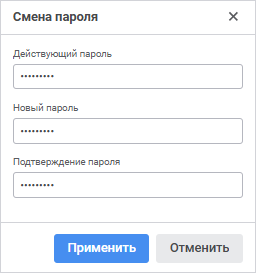
Задайте параметры:
Действующий пароль. Введите текущий пароль пользователя;
Новый пароль. Введите новый пароль пользователя. Пароль может начинаться с цифры, буквы или символа "_" и может содержать латинские буквы (a-z, A-Z), цифры 0-9, символы "_@#$&*%^" и должен соответствовать установленной парольной политике;
Подтверждение пароля. Повторите ввод нового пароля пользователя.
Нажмите кнопку «Применить».
После выполнения действий пароль пользователя будет изменён.
Примечание. Смена пароля пользователя доступна только при использовании парольной аутентификации и при снятом флажке «Запретить смену пароля пользователем».
Выход из бизнес-приложения
Для выхода из бизнес-приложения выполните команду  «Выход»
в главном меню. После чего будет
выполнен выход из конструктора бизнес-приложения и открыто окно регистрации.
«Выход»
в главном меню. После чего будет
выполнен выход из конструктора бизнес-приложения и открыто окно регистрации.