В этой статье:
Вставка операнда на основе отметки измерений
Вставка операндов на основе метаданных
Вставка операнда на основе атрибута измерения
Вставка операндов
Операнд - это элемент данных, над которым выполняются действия при расчёте выражения. В редакторе выражения операнды вставляются с помощью панели данных и отображаются в выражении в фигурных скобках.
Доступные типы операндов:
Операнды на основе отметки измерений. Применяется, если в выражении надо использовать значение данных, полученное по заданной отметке элементов измерений;
Операнды на основе метаданных. Делятся на:
Операнды на основе атрибута измерения. Применяется, если в выражении надо использовать значение указанного атрибута, полученное по заданной отметке измерений;
Операнды на основе элемента измерения. Применяется, если в выражении надо использовать значение выбранного элемента измерения.
После вставки для операндов доступно:
настройка календарных параметров операндов. Также рекомендуем ознакомиться с календарными особенностями операндов;
просмотр формулы вычисляемого элемента измерения.
 Отображение
и скрытие панели данных
Отображение
и скрытие панели данных

 «
« «
« «
«Вставка операнда на основе отметки измерений
Результатом расчёта операнда будет значение данных, полученное по заданной отметке элементов измерений.
Для вставки операнда:
На панели данных установите переключатель «Отметка». Будут отображены все измерения источника данных. По умолчанию измерение, для которого формируется выражение, отображается первым. Элементы данного измерения отображаются в виде списка, элементы других измерений - в виде раскрывающихся списков. Например:
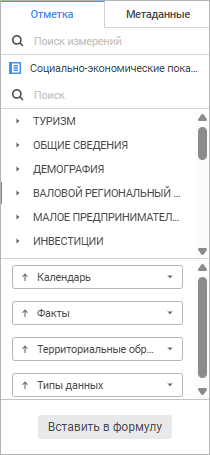
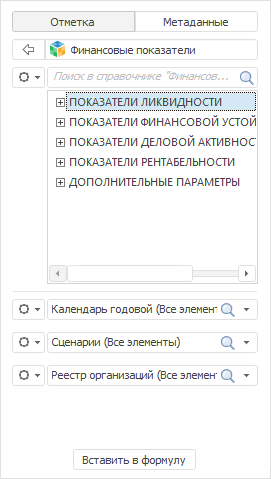
Для смены отображаемых названий элементов измерения нажмите
кнопку  «Действия»,
расположенную слева от названия измерения. В отобразившемся
меню выполните команду «Наименование»
и выберите атрибуты, которые будут использоваться для формирования
наименования элементов. Названия будут изменены на панели
данных и в выражении.
«Действия»,
расположенную слева от названия измерения. В отобразившемся
меню выполните команду «Наименование»
и выберите атрибуты, которые будут использоваться для формирования
наименования элементов. Названия будут изменены на панели
данных и в выражении.
Для отображения элементов других измерений в виде списка,
а не в виде раскрывающегося списка, то нажмите кнопку «Действия», расположенную
слева от названия измерения. В отобразившемся меню выполните
команду «Развернуть».
Под переключателем «Отметка» отображается текущий источник данных, по отметке измерений которого будет составлен операнд. Убедитесь, что используете нужный источник.
Для смены источника в экспресс-отчёте и аналитической панели:
на ранее использовавшийся источник данных:
Щёлкните по названию текущего источника данных. Будет отображён список всех источников данных, использовавшихся ранее.
Выберите один из источников в списке;
на новый источник данных:
Нажмите кнопку
 «Источники данных». Будет
отображён список всех источников данных, доступных в текущем
репозитории.
«Источники данных». Будет
отображён список всех источников данных, доступных в текущем
репозитории.Выберите один из источников в списке или воспользуйтесь поиском для нахождения нужного источника.
Для отказа от выбора нового источника
данных ещё раз нажмите кнопку «Источники
данных».
В списке элементов измерения, для которого формируется выражение, выберите элемент. Он будет основным для операнда. Доступна отметка только одного элемента.
По умолчанию отметка по остальным измерениям не задана, и операнд будет рассчитан по всем элементам данных измерений. Если требуется ограничить число элементов, задайте отметку по измерениям. Доступна отметка только одного элемента.
Примечание. В инструменте «Моделирование и прогнозирование» обязательно требуется задать отметку по всем измерениям, кроме календарного.
Вставьте выбранный операнд в область формул:
нажмите кнопку «Вставить в формулу»;
дважды щёлкните по выбранному элементу, для которого формируется выражение. Доступно в экспресс-отчёте и аналитической панели;
перенесите операнд в область формул с помощью механизма Drag&Drop. Доступно в экспресс-отчёте и аналитической панели.
В результате операнд на основе отметки измерений будет вставлен в выражение в место расположения курсора, например:
{Коммерческие расходы|Ассоциация производителей гидравлического оборудования[t]}
В тексте операнда через вертикальную черту идут элементы, отмеченные в измерениях. Если отметка для измерения не задана, то оно не фигурирует в тексте операнда.
[t] в конце операнда означает полную отметку по календарному измерению. Если для календаря отмечено определённое значение, то оно будет отображено в конце операнда в квадратных скобках, например:
{Коммерческие расходы|Ассоциация производителей гидравлического оборудования[2018]}
Если была настроена агрегация элементов измерения, то в тексте операнда будет указано название этого измерения с символом ∑, например:
{Коммерческие расходы|∑Отчетный период[t]}
Если создаётся или редактируется вычисляемый элемент в календарном измерении, то в качестве операнда на основе элемента измерений можно использовать подстановку X. Данная подстановка при вычислении выражения соответствует элементу измерения, полученному по текущей отметке всех измерений, кроме календарного. Если требуется полная отметка по календарному измерению, то укажите [t] в конце операнда, например:
{X[t]}
Если для календарного измерения требуется определённое значение, то укажите его в конце операнда в квадратных скобках, например:
{X[2018]}
Пример с
использованием подстановки X
Вставка операндов на основе метаданных
К операндам на основе метаданных относятся операнды на основе атрибута измерения и операнды на основе элемента измерения. Данные виды операндов чаще всего используются совместно для создания условий в выражениях.
Примечание. Вставка операндов на основе метаданных доступна для всех выражений кроме MDX-выражения для измерения куба ADOMD и выражений в инструменте «Моделирование и прогнозирование».
Для отображения метаданных установите переключатель «Метаданные» на панели данных. Будет отображён иерархический список всех измерений источника данных. Для каждого измерения будет отображён список атрибутов и список элементов. Например:
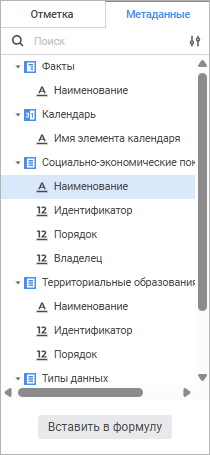
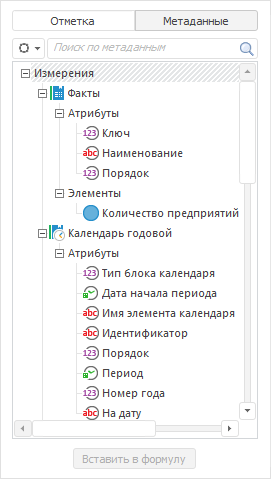
Для смены отображаемых названий метаданных нажмите кнопку
и выберите один из вариантов отображения
названия. Названия будут изменены только на панели данных.
Вставка операнда на основе атрибута измерения
Результатом расчёта операнда будет значение указанного атрибута, полученное по заданной отметке измерений.
Для вставки операнда:
Вставьте операнд на основе отметки измерений. Исходя из данного операнда будет вычисляться значение операнда на основе атрибута измерения.
На панели данных установите переключатель «Метаданные».
Выберите один атрибут измерения.
Вставьте выбранный атрибут в область формул:
нажмите кнопку «Вставить в формулу»;
дважды щёлкните по выбранному атрибуту, для которого формируется выражение. Доступно в экспресс-отчёте и аналитической панели;
перенесите атрибут в область формул с помощью механизма Drag&Drop.
В результате операнд на основе атрибута измерения будет вставлен в выражение в место расположения курсора, например:
{Коммерческие расходы.ТЕРРИТОРИИ.NAME[t]}
[t] в конце операнда означает полную отметку по календарному измерению. Если для календаря отмечено определённое значение, то оно будет отображено в конце операнда в квадратных скобках, например:
{Коммерческие расходы.ТЕРРИТОРИИ.NAME[2018]}
В тексте операнда через точку указаны название измерения и выбранный атрибут.
Вставка операнда на основе элемента измерения
Результатом расчёта операнда будет значение выбранного элемента измерения.
Для вставки операнда:
На панели данных установите переключатель «Метаданные».
Выберите один элемент измерения.
Вставьте выбранный элемент в область формул:
нажмите кнопку «Вставить в формулу»;
дважды щёлкните по выбранному элементу, для которого формируется выражение. Доступно в экспресс-отчёте и аналитической панели;
перенесите элемент в область формул с помощью механизма Drag&Drop.
В результате операнд на основе элемента измерения будет вставлен в выражение в место расположения курсора, например:
Валовая прибыль (убыток)
Текст операнда совпадает с названием выбранного элемента и отображается без фигурных скобок. Если значение элемента текстовое, то для корректного использования в выражении возьмите его в кавычки, например:
"Валовая прибыль (убыток)"
Пример вставки операндов на основе метаданных
В качестве примера рассмотрим экспресс-отчёт, в котором создаётся выражение с использованием операнда на основе атрибута измерения и операнда на основе элемента измерения. Если значение атрибута будет совпадать со значением элемента, то выражение рассчитает процентное значение элемента: