Настройка транспорта изменений
Для настройки транспорта изменений:
Создайте и настройте транспорт изменений для каждого контура системы.
Настройте журналы изменений:
для контура разработки;
для контура тестирования;
для контура промышленной эксплуатации.
Выполните дополнительные настройки:
настройка прав доступа для пользовательских кнопок журналов изменений;
настройка бизнес-приложения контуров системы.
Настройка DEV-репозитория
Создание и настройка транспорта изменений
Для создания транспорта изменений добавьте новый элемент в справочник «Транспорт изменений» с идентификатором RDSD_DOPS_UPD_PIPELINE, указав наименование транспорта изменений в соответствующем атрибуте:
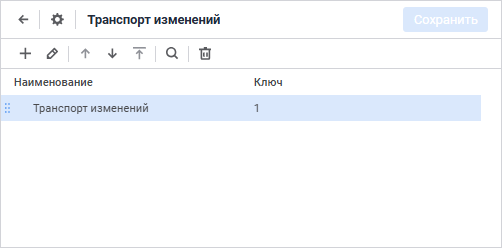
Созданному транспорту изменений будет присвоен уникальный порядковый ключ.
Для задания параметров транспорта изменений:
Откройте на редактированиередактирование справочник «Параметры транспорта изменений» с идентификатором RDSD_DOPS_UPDATE_PARAMS, указав в параметре «Транспорт» уникальный ключ созданного ранее транспорта изменений и нажмите кнопку «Применить»:
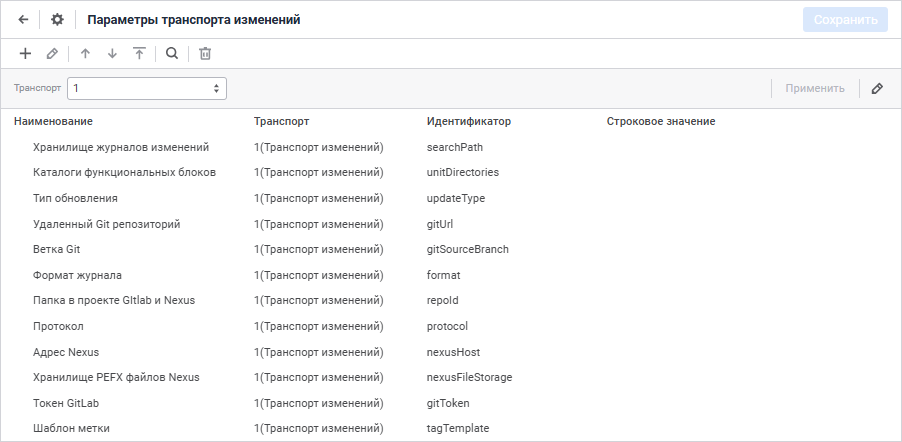
Задайте параметры транспорта изменений.
 Параметры
транспорта изменений
Параметры
транспорта изменений

Сохраните изменения.
Примечание. Создание транспорта изменений и задание его параметров выполняется одинаково для всех контуров системы.
Настройка журналов изменений
Для работы с наборами обновлений объектов, просмотра их расширенной информации и протоколирования выполняемых операций в транспорте изменений используйте форму ввода «Редактирование журнала изменений» с идентификатором DEF_DOPS_EDIT_CHANGE_LOG.
Выполните настройку открытых на редактирование форм ввода для работы конечных пользователей:
Настройте параметр «Транспорт» формы ввода, указав в значении по умолчанию созданный транспорт изменений:
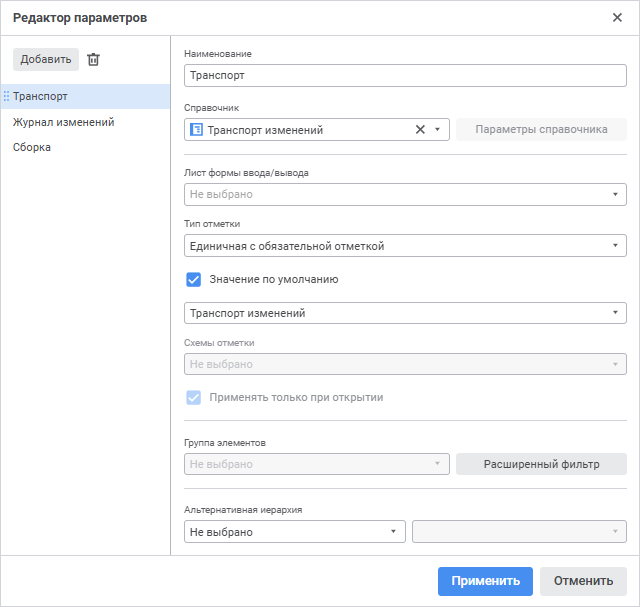
Для сохранения настроек параметра нажмите кнопку «Применить».
Зафиксируйте ключи объектов репозитория «Extended update UI handlers» и «Document loading web methods» с помощью JS-функций:
для пользовательских кнопок «Добавить журнал изменений», «Опубликовать изменения», «Пропустить наборы», «Изменить комментарий» в форме ввода «Редактирование журнала изменений» JS-функция имеет вид:
javascript:<eval(DBA.Handlers.ExecFore(<ключ_объекта>,'OpenNewChangeLogCreatingDialog',[],callback,args))>
Где ключ_объекта - ключ сборки «Extended update UI handlers» с идентификатором ASSM_DOPS_UPDATE_UI_HANDLERS;
для пользовательских кнопок «Создать новый набор изменений», «Удалить наборы изменений», «Заменить файлы в наборе» в форме ввода «Редактирование журнала изменений» JS-функция имеет вид:
javascript:<eval(DBA.Handlers.UploadDocument({"ModuleKey":<ключ_объекта>,"Params":["ASSM_DOPS_UPDATE_UI_HANDLERS"],"AcceptFormats":".pefx","FileMaxSize":"536870912"},callback,args))>
Где ключ_объекта - ключ модуля «Document loading web methods» с идентификатором UNIT_DOPS_DL_WEB_METHODS.
- Настройте пользовательские кнопки формы ввода, указав на вкладке «Действие» окна «Настройки пользовательской кнопки» для объектов «Extended update UI handlers» и «Document loading web methods» соответствующие JS-функции.
Настройте табличную область на листе «Журнал изменений» формы ввода:
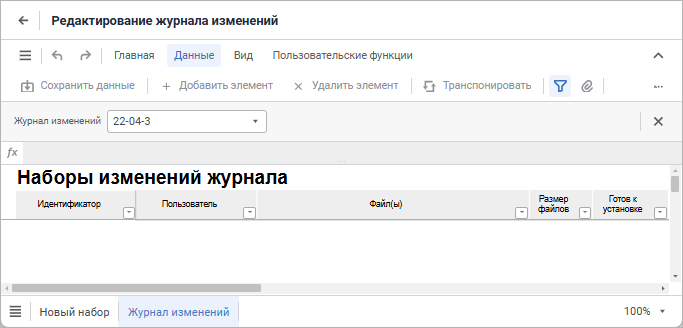
На рабочей области выберите ячейку «Идентификатор». Откройте вкладку «Данные» на панели инструментов и нажмите кнопку
 «Редактировать». Будет
открыт редактор табличной области. В редакторе табличной области
удалите показатель «Очередь
обновлений».
«Редактировать». Будет
открыт редактор табличной области. В редакторе табличной области
удалите показатель «Очередь
обновлений».На панели управления добавьте показатель «Набор изменений (состояние)». Затем переименуйте его в «Очередь изменений».
В редакторе табличной области перенесите показатель «Набор изменений (Все)» из шапки в боковик. Для показателя «Набор изменений (Все)» добавьте последовательно атрибуты «Идентификатор», «Ключ» и «П». Затем нажмите кнопку
 «Параметры источников».
В открывшемся окне «Управление
параметрами» настройте проброс из атрибутов параметров
по ключам:
«Параметры источников».
В открывшемся окне «Управление
параметрами» настройте проброс из атрибутов параметров
по ключам:для атрибута «Журнал изменений» параметров «Очередь изменений» и «Набор изменений» установите значение «Журнал изменений. Ключ»;
для атрибута «Транспорт» параметров «Очередь изменений» и «Набор изменений» установите значение «Транспорт. Ключ».
Настройте табличную область:
удалите ненужные фильтры;
задайте настройки оформления табличной области;
задайте настройки размещения для шапки табличной области:
установите флажки «Оторажать повторяющиеся ячейки» и «Объединять»;
выберите наименование показателя в раскрывающемся списке;
установите флажок «Экспандеры» и выберите вариант поведения при расчёте «Разворачивать».
Сохраните форму ввода.
Дополнительные настройки бизнес-приложений
После создания бизнес-приложения, настройки его конфигурации и настройки форм ввода выполните следующие действия:
Убедитесь, что для пользователя схемы добавлены группы на доступ к кнопкам:
Откройте на редактирование справочник «Группы, которым доступны кнопки» с идентификатором RDSD_DOPS_BUTTONS_AVAILABLE_GROUPS.
Введите значение кнопки в поле «Тип кнопки» и нажмите кнопку «Применить».
В рабочей области справочника отобразится список групп пользователей репозитория, которым доступна указанная кнопка. Для изменения доступности кнопки создайте, отредактируйте или удалите запись с соответствующей группой.
Добавьте ярлыки на объекты в созданных бизнес-приложениях:
Откройте папку с бизнес-приложением в репозитории и перейдите в папку «Структура меню», а затем в «Меню».
Добавьте в бизнес-приложение ярлыки:
на регламентный отчёт «Карточка набора изменений» с идентификатором PR_DOPS_CHANGE_SET_CARD для отображения карточек с содержимым журнала изменений. Ярлык должен иметь идентификатор SHC_PR_DOPS_CHANGE_SET_CARD;
на форму ввода «Редактирование журнала изменений» с идентификатором DEF_DOPS_EDIT_CHANGE_LOG.
Настройка TEST и PROD-репозиториев
Для настройки TEST и PROD-репозиториев выполните настройки:
справочников «Транспорт изменений» и «Параметры транспорта изменений». Настройки аналогичны настройкам DEV-репозитория;
параметров, пользовательских функций и табличной области формы ввода «Установка журнала изменений» с идентификатором DEF_DOPS_INSTALL_CHANGE_LOG. Настройки аналогичны настройкам DEV-репозитория.
Зафиксируйте ключи объектов репозитория «Extended update UI handlers» и «Document loading web methods» с помощью JS-функций. Для пользовательских кнопок «Создать новый набор изменений», «Удалить наборы изменений», «Заменить файлы в наборе» в форме ввода «Установка журнала изменений» JS-функция имеет вид:
javascript:<eval(DBA.Handlers.ExecFore(<ключ_объекта>,'OpenNewChangeLogCreatingDialog',[],callback,args))>
Где ключ_объекта - ключ сборки «Extended update UI handlers» с идентификатором ASSM_DOPS_UPDATE_UI_HANDLERS;
дополнительные настройки бизнес-приложений, аналогичные настройкам DEV-репозитория:
настройка прав доступа к кнопкам в форме ввода «Установка журнала изменений»;
добавление ярлыков в бизнес-приложениях:
на регламентный отчёт «Карточка набора изменений» с идентификатором PR_DOPS_CHANGE_SET_CARD для отображения карточек с содержимым журнала изменений. Ярлык должен иметь идентификатор SHC_PR_DOPS_CHANGE_SET_CARD;
на форму ввода «Установка журнала изменений» с идентификатором DEF_DOPS_INSTALL_CHANGE_LOG.