Сервер лицензий Guardant и особенности его использования
Сервер лицензий используется для активации продукта «Форсайт. Аналитическая платформа» с помощью сетевой лицензии. Сервер лицензий контролирует количество одновременно работающих пользователей, обеспечивает простоту и гибкость администрирования. Лицензия передаётся в виде серийного номера. На одном компьютере допускается установка только одного сервера лицензий.
Для получения подробной информации о программном обеспечении Guardant обратитесь к официальной документации.
При формировании контура промышленной эксплуатации для обеспечения отказоустойчивости основного сервера лицензий доступно подключение серверов, которые будут использоваться в качестве резервных. Для получения подробной информации обратитесь к разделу «Настройка отказоустойчивости сервера лицензий».
Установка сервера лицензий
Для установки сервера лицензий на базе программного обеспечения Guardant:
Установите Guardant Control Center.
Примечание. Для получения дистрибутива установки Guardant Control Center в ОС Linux/Windows обратитесь в техническую поддержку по адресу support@fsight.ru или через сервисы технической поддержки, которые доступны после регистрации на сайте.
Процесс установки Guardant Control Center зависит от операционной системы.
Для установки Guardant Control Center в ОС Linux:
Скопируйте полученный дистрибутив в домашнюю директорию /home/<имя пользователя>:
grdcontrol*.deb для Debian-подобных дистрибутивов;
grdcontrol*.rpm для RedHat-подобных дистрибутивов и ALT Linux.
Установите скопированный дистрибутив Guardant Control Center:
Astra Linux:
sudo dpkg -i grdcontrol*.deb
Rocky Linux:
sudo yum localinstall grdcontrol*.rpm
РЕД ОС:
sudo dnf install grdcontrol*.rpm
ALT Linux:
sudo apt-get install -y grdcontrol*.rpm
Примечание. Для установки дистрибутива может использоваться другая утилита.
После выполнения действий будут созданы:
/opt/guardant/grdcontrol. Основные файлы Guardant Control Center, мастер лицензий Guardant;
/etc/systemd/system/grdcontrol.service. Служба grdcontrol.service для управления Guardant Control Center. Служба запускается сразу после установки дистрибутива и работает в фоновом режиме.
Для работы со службой grdcontrol.service и управления Guardant Control Center выполните команду:
sudo systemctl start/restart/stop grdcontrol.service
Для установки Guardant Control Center в ОС Windows запустите полученный дистрибутив grdcontrol.msi. При необходимости измените папку установки Guardant Control Center. По умолчанию Guardant Control Center устанавливается в папку C:\Program Files (x86)\Guardant\Guardant Control Center.
Укажите адрес Guardant Control Center в строке браузера:
http://<IP-адрес или DNS-имя сервера>:3189/
По умолчанию Guardant Control Center доступен по адресу:
http://localhost:3189/
После выполнения действия будет открыт Guardant Control Center:

Нажмите кнопку
 «Настройки»
в правом верхнем углу.
«Настройки»
в правом верхнем углу.Введите пароль «admin» и нажмите кнопку «Войти»:
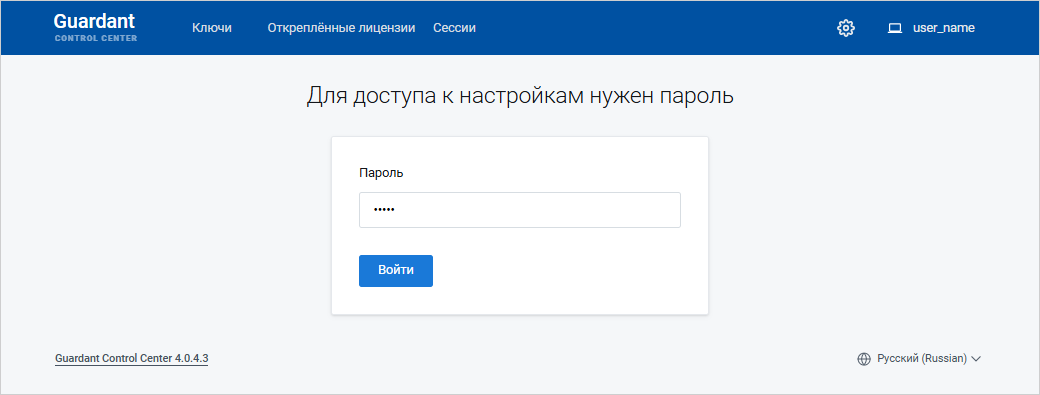
Примечание. При необходимости измените пароль для доступа к настройкам сервера лицензий в разделе «Изменение пароля».
Измените настройки в разделах:
Общие. Укажите URL-адрес сервиса активации:
https://guardantstation.fsight.ru:9000/

Для сохранения изменений нажмите кнопку «Применить».
Поиск сетевых лицензий. Переведите переключатели «Сетевые лицензии с других серверов в локальной сети», «Широковещательный поиск» в неактивное состояние:

Для сохранения изменений нажмите кнопку «Применить».
Логирование. Переведите переключатели «Технические события», «События бизнес-логики» в активное состояние:

По умолчанию файлы лога сохраняются в папке:
/var/log/guardant/gcc/logs_gcc в ОС Linux;
C:\ProgramData\Guardant\Control Center\logs_gcc в ОС Windows.
После выполнения действий будет установлен и настроен сервер лицензий на базе программного обеспечения Guardant. Далее перейдите к установке сервиса лицензирования.
Резервирование единиц лицензирования
Резервирование определенных единиц лицензирования необходимо в том случае, если на сервере лицензий используется лицензия с ограниченным количеством пользователей.
Резервирование единиц лицензирования гарантирует определённым пользователям доступ к функциональности. Пользователям всегда будут предоставлены свободные конкурентные сессии на заданные единицы лицензирования.
Для резервирования единиц лицензирования на сервере лицензий:
Откройте раздел «Резерв лицензий»:

Нажмите кнопку
 «Добавить».
После чего будет открыто окно «Доступ
пользователей к лицензиям»:
«Добавить».
После чего будет открыто окно «Доступ
пользователей к лицензиям»:
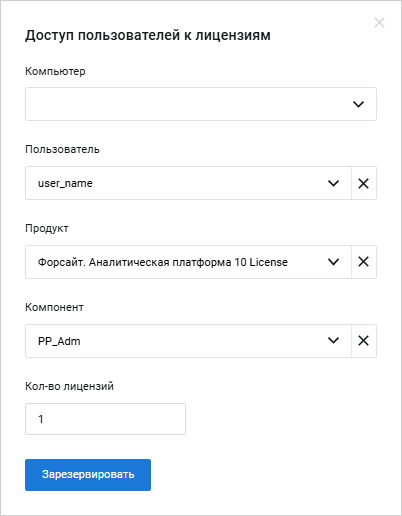
Задайте параметры:
Пользователь. Выберите в раскрывающемся списке имя пользователя, для которого будет зарезервирована единица лицензирования;
Продукт. Выберите в раскрывающемся списке лицензию;
Компонент. Выберите в раскрывающемся списке единицу лицензирования;
Количество лицензий. Задайте количество резервируемых конкурентных сессий по единице лицензирования для пользователя. Зарезервированное количество вычитается из общего числа доступных сессий.
Нажмите кнопку «Зарезервировать».
Повторите шаги 2-4 для резервирования нескольких единиц лицензирования.
После выполнения действий для пользователя будет гарантирован доступ к функциональности по зарезервированной единице лицензирования.
Для резервирования единицы лицензирования в консольном режиме обратитесь к документации Guardant.
Для снятия резерва с единицы лицензирования нажмите кнопку  «Удалить».
Работа с лицензией
Для работы с лицензией используйте раздел «Ключи». В разделе содержатся лицензии, активированные в мастере лицензий Guardant, с набором единиц лицензирования (компонентов):
Для неограниченного количества доступных сессий в столбце «Ресурс лицензии» отображается значение «65535» из-за технического ограничения сервера лицензий.

 Обновление
списка лицензий
Обновление
списка лицензий «
« «
«