Настройка отображения объектов
В менеджере обновлений можно менять вид, режим и порядок отображения
объектов обновления:
Настройка отображения объектов
Для настройки отображения объектов в структуре обновления:
в веб-приложении нажмите кнопку  «Отображение
объектов» и выберите вариант отображения в раскрывающемся меню;
«Отображение
объектов» и выберите вариант отображения в раскрывающемся меню;
в настольном приложении выполните команду «Вид»
в контекстном меню структуры обновления и установите флажок напротив
одного из вариантов отображения.
Варианты отображения:
Наименование. По умолчанию.
Объекты отображаются под своими наименованиями;
Идентификатор. Объекты
отображаются под своими идентификаторами;
Наименование и идентификатор.
Объекты отображаются под своими наименованиями, в скобках указываются
их идентификаторы.
В настольном приложении для смены вида отображения объектов репозитория
на вкладке «Репозиторий»
в контекстном меню установите необходимый переключатель и флажки:
Отображать наименования.
При установленном переключателе в дереве объектов будут отображены
только наименования объектов;
Отображать идентификаторы.
При установленном переключателе в дереве объектов будут отображены
только идентификаторы объектов;
Отображать наименования и идентификаторы.
При установленном переключателе в дереве объектов будут отображены
наименования и идентификаторы объектов.
Отображать всплывающую подсказку.
При установленном флажке отображается всплывающая подсказка при наведении
курсора на объект, содержащая информацию: наименование, идентификатор,
дата изменения и тип объекта;
Отображать пустые папки.
При установленном флажке в списке объектов отображаются папки, не
содержащие объектов.
Смена режима отображения объектов
Для смены режима отображения объектов используйте кнопку  «Способ
отображения списка объектов» на панели инструментов. При нажатии
на кнопку происходит смена режима, при нажатии на стрелку кнопки будет
открыто меню для выбора режима:
«Способ
отображения списка объектов» на панели инструментов. При нажатии
на кнопку происходит смена режима, при нажатии на стрелку кнопки будет
открыто меню для выбора режима:
В порядке обновления.
Порядок будет соответствовать порядку добавления объектов в обновление.
В данном режиме отображается корневой элемент «Объекты
обновления»;
Как в репозитории. Объекты
обновления будут отображены со своими владельцами-контейнерами такими,
как папка, репозиторий НСИ. Отображение будет соответствовать дереву
на вкладке «Репозиторий».
При выборе данного режима для элемента «Объекты
обновления» не выводится количество
объектов.
Изменение порядка расположения объектов
При создании обновления очень важен порядок объектов. Добавьте
или расположите добавленные объекты в структуре обновления, начиная со
старших объектов (родительских объектов, источников), которых нет в целевом
репозитория, заканчивая объектами, которые были созданы на их основе.
Перед сохранением обновления
будет выдан диалог подтверждения выполнения сортировки объектов. При положительном
ответе объекты будут автоматически отсортированы, в противном случае порядок
объектов останется неизменным.
Для смены порядка расположения объектов:
По типу. Объекты
будут сгруппированы по типу;
В порядке зависимости.
Команда выстраивает объекты на панели в порядке их зависимости
без нарушения состава (содержания) папок. В построении участвуют
объекты репозитория и удаление
объектов. Объекты репозитория выстраиваются в порядке: сначала
базовые объекты, затем объекты, построенные на их основании (например:
таблицы, измерения, куб). Объекты удаления выстраиваются в обратном
порядке: сначала независимые объекты, построенные на других объектах,
затем объекты, которые входят в состав впереди идущих объектов
(например: удаление куба, удаление измерения, удаление таблицы).
В упорядочивании не участвуют комментарии, SQL-операторы, субъекты
безопасности, специальные объекты;
С нарушением структуры.
Выстраивает объекты на панели обновления в порядке их зависимости
с нарушением структуры. Упорядочивание осуществляется аналогично
варианту «В порядке зависимости»
с тем отличием, что при необходимости объекты могут быть вынесены
за пределы папок, в которых они были расположены. Исключением являются объекты-контейнеры,
например, контейнер моделирования, их дочерние объекты выноситься
за их пределы не будут.
выполните команды «Вверх»,
«Вниз», «На
уровень вверх», «Выстроить
объекты» в контекстном меню объекта обновления. Доступно только
в настольном приложении;
используйте механизм Drag&Drop.
Доступно только в настольном приложении.
Отображение/скрытие столбцов
Для отображения/скрытия столбцов в структуре обновления:
Выполните одно из действий:
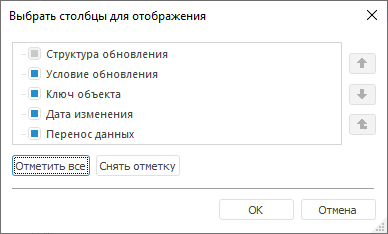
Отметьте или снимите отметку со столбцов:
Тип объекта обновления.
Допустимые значения: «Папка», «Объект репозитория», «SQL-оператор»,
«Удаление объекта репозитория», «Комментарий», «Субъект безопасности»,
«Специальный объект», «Атрибуты доступа». Тип объекта обновления
определяется автоматически. Доступен только в веб-приложении;
Класс объекта. Доступен
только в веб-приложении;
Ключ объекта;
Идентификатор объекта.
Доступен только в веб-приложении;
Версия объекта.
Доступна только в веб-приложении;
Дата изменения;
Перенос данных.
Допустимое значение: «Частичный». Значение столбца отображается
для определения признака частичного
обновления объекта;
Условие обновления.
Допустимое значение: формула условия
обновления, заданная на панели
параметров обновления объекта в веб-приложении или на вкладке
«Параметры
обновления» в настольном приложении.
Значения, указанные в столбцах «Класс
объекта», «Ключ объекта»,
«Идентификатор объекта», «Версия объекта», «Дата
изменения», соответствуют свойствам объекта.
После выполнения действий в структуре обновления будут отображаться
отмеченные столбцы.
В настольном приложении для изменения порядка расположения столбцов
выберите столбец в окне «Выбрать столбцы
для отображения» и используйте кнопки  ,
,  .
.
См. также:
Создание обновления
 «
« «
« «
« «
«