в настольном приложении.
В навигаторе объектов выполните команду контекстного меню «Редактировать
формулы» для вычисляемого куба.
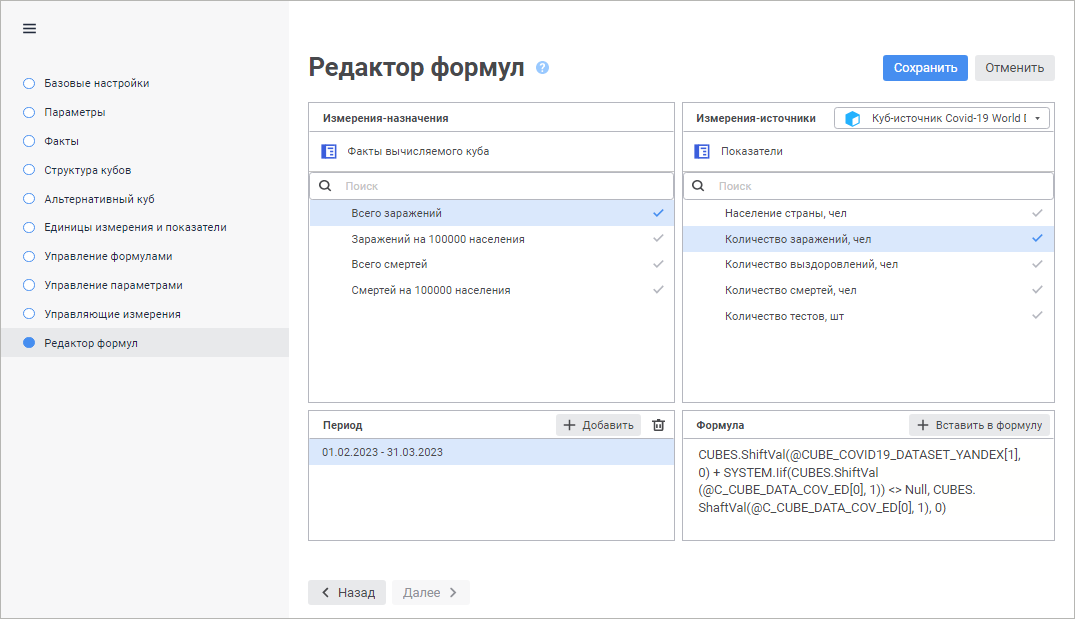
В области «Измерения-назначения»
отображаются незафиксированные измерения куба-назначения.
Под областью «Измерения-источники»
отображаются незафиксированные измерения куба, выбранного в поле
«Куб-источник».
Одно из измерений кубов является активным. Под названием активного
измерения находится область дерева самого измерения.
Остальные измерения отображаются под областью дерева активного
измерения. Для каждого предусмотрен раскрывающийся список элементов
с кнопкой , при нажатии на которую измерение
становится активным.
Список «Период» доступен,
если для вычисляемого куба задано управление
формулами, и содержит все периоды действия формул для выбранной
координаты куба-назначения.
В поле «Выражение» формируется
выражение, по которому будет рассчитано значение в выбранной координате
куба-назначения.
В области «Измерения-назначения»
отображаются незафиксированные измерения куба-назначения.
Под областью «Измерения-источники»
отображаются незафиксированные измерения куба, выбранного в поле
«Куб-источник».
Одно из измерений кубов является активным. Под названием активного
измерения находится область дерева самого измерения.
Остальные измерения отображаются под областью дерева активного
измерения. Для каждого предусмотрен раскрывающийся список элементов
с кнопкой , при нажатии на которую измерение
становится активным.
В области дерева элементов измерений доступно контекстное меню:
Наименование в измерении.
При выборе данного пункта появляется всплывающее меню, вид
которого зависит от набора атрибутов справочника. В меню необходимо
выбрать один из предлагаемых атрибутов, который будет использоваться
для формирования наименований элементов справочника;
Наименование для формул.
При выборе данного пункта появляется всплывающее меню, вид
которого зависит от набора атрибутов справочника. В меню необходимо
выбрать один из предлагаемых атрибутов, который будет использоваться
в качестве наименования элемента в формуле. Так же всплывающее
меню будет обязательно содержать пункт:
Отобразить/Скрыть
в формулах. В формулах будут отображены / скрыты
элементы. При скрытии всех координат куба в формуле будет
отражен текст «<Скрытый элемент>»;
Развернуть все.
Разворачивает иерархию измерения;
Свернуть все.
Сворачивает иерархию измерения.
Список «Период» доступен,
если для вычисляемого куба задано управление
формулами, и содержит все периоды действия формул для выбранной
координаты куба-назначения.
В поле «Выражение» формируется
выражение, по которому будет рассчитано значение в выбранной координате
куба-назначения.
При формировании наименования элемента формулы по отметке в
кубе можно задать вид его отображения с помощью команд контекстного
меню:
Не отображать источники
данных. Источники данных элемента формулы не отображаются;
Отображать наименования
источников данных. Будут отображены только наименования
источников, принадлежащих данному элементу в формуле;
Отображать идентификаторыисточников данных.
Будут отображены только идентификаторы источников, принадлежащих
данному элементу в формуле;
Отображать наименования
и идентификаторыисточников
данных. Будут отображены наименования и идентификаторы
источников, принадлежащих данному элементу в формуле.
Поиск элемента измерения
Для поиска элементов измерения:
нажмите сочетание клавиш CTRL+F;
выполните команду контекстного меню «Найти».
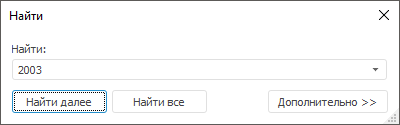
После выполнения одного из действий будет открыто стандартное
окно поиска:
Для поэтапного получения результатов поиска следует нажимать
кнопку «Найти далее»,
фокус будет последовательно перемещаться к найденному элементу.
Кнопка «Закрыть»
закрывает данный диалог.
Периоды действия формул
Список «Период» содержит все
периоды действия формул для выбранной координаты куба-назначения. Для
каждого периода задается своя формула расчёта значения.
Для добавления периода нажмите кнопку «Добавить» в веб-приложении или выполните
команду контекстного меню «Добавить»
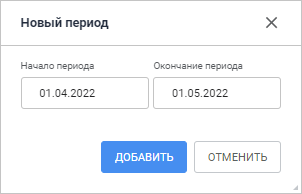
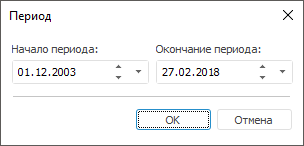
в настольном приложении. Будет открыто окно для создания периода:
Укажите в окне даты начала и окончания периода. Для добавления в список
нажмите кнопку «Добавить»/«Ок», иначе - «Отменить»/«Отмена».
Примечание.
В случае если создаваемый период пересекается с уже существующими периодами,
будет выдано соответствующее сообщение. При положительном ответе период
будет добавлен или отредактирован, все полностью входящие в него периоды
будут удалены, частично входящие - откорректированы.
Для редактирования выбранного периода дважды щёлкните по периоду в веб-приложении
или выполните команду контекстного меню «Редактировать»
в настольном приложении. Будет открыто окно как при создании периода.
Для удаления выбранного периода нажмите кнопку
«Удалить» в веб-приложении или
выполните команду контекстного меню «Удалить»
в настольном приложении . Будет выдан диалог подтверждения выполняемого
действия.
Создание формулы
Формула задается для координаты куба-назначения. Для формирования координаты
следует произвести отметку во всех измерениях куба. В формируемых выражениях
используются координаты кубов-источников.
Для добавления координаты куба-источника в выражение для координаты
куба-назначения выделите элемент измерения-источника и нажмите кнопку
«Добавить».
После выполнения действия в текущей позиции в поле «Выражение»
появится элемент выражения, соответствующий координате куба-источника.
Если в вычисляемом кубе используется период действия формул и для выбранной
координаты куба-назначения ни один период не был создан, то при выполнении
одного из действий будет открыто окно создания периода.
При формировании выражения можно использовать различные математические
функции и операции:
Функция/Операция
Описание
+
Операция сложения.
-
Операция вычитания.
*
Операция умножения.
/
Операция деления.
=
Знак «равно».
<>
Знак «не равно».
<
Знак «меньше».
>
Знак «больше».
<=
Знак «меньше или равно».
>=
Знак «больше или равно».
()
Скобки.
AND
Союз «и».
DIV
Операция целочисленного деления. Возвращает целое от деления.
IIF
Условный оператор: IIF(<условие>,<выражение,
если условие верно>,<выражение,
если условие неверно>).
LAGVAL
Получение значения со смещением по календарному измерению с
заданным лагом: LAGVAL(@<элемент>, <лаг, на который
осуществляется сдвиг>).
Если значение лага положительное, то смещение
осуществляется назад по календарному измерению. При отрицательном
значении лага смещение осуществляется вперёд по календарному измерению.
Смещение осуществляется по тому уровню календаря, на котором расположена
текущая точка расчёта. Для корректной работы функции может потребоваться
задание лагов
для измерений.
Примечание.
Если в кубе несколько календарных измерений, то используется первое
по порядку календарное измерение.
MOD
Операция целочисленного деления. Возвращает остаток от деления.
NOT
Союз «отрицание».
OR
Союз «или».
Совет. Для получения
примеров составления выражений обратитесь к разделу «Примеры».
При закрытии редактора формул автоматически сохраняются выбранный куб-источник,
порядок расположения измерений кубов-источников и куба-назначения, отмеченные
элементы измерений, вид отображения наименований в измерениях и в формулах,
а также параметры, с которыми были построены измерения. При последующем
открытии редактора формул вычисляемого куба он будет открыт с сохраненными
ранее настройками.
Для сохранения формулы выполните команду главного меню «Куб
> Сохранить».
Использование прикладных функций
Для расчета формулы может использоваться прикладная функция. Функция
может содержать любое количество параметров (обязательных и необязательных)
и должна возвращать значение, имеющее простой тип данных. В функцию могут
быть переданы координаты куба, для этого в сигнатуре функции должны быть
объявлены параметры с типом ICalculatedCubeInstanceCoord.
Если в выражении указывается координата, то при расчёте в функцию будет
передано фактическое значение по этой координате. Пример: Calc_Functions.Sample1(Россия|2000).
Для передачи в функцию самой координаты, описываемой интерфейсом ICalculatedCubeInstanceCoord,
укажите в выражении перед координатой символ «@». Пример: Calc_Functions.Sample2(@Россия|2000).
Изменение значения параметра
При наличии у куба-назначения параметров, его можно переоткрыть с новыми
значениями этих параметров. Для этого нажмите кнопку .
Будет открыто окно «Установка
значений параметров», в котором следует определить значения.
Если у куба-назначения нет параметров, то куб будет просто переоткрыт.
Если до закрытия не были сохранены созданные или измененные формулы,
то при сохранении будет выдано предложение на их сохранение. При положительном
ответе формулы будут сохранены, в противном случае - нет.
 , при нажатии на которую измерение
становится активным.
, при нажатии на которую измерение
становится активным.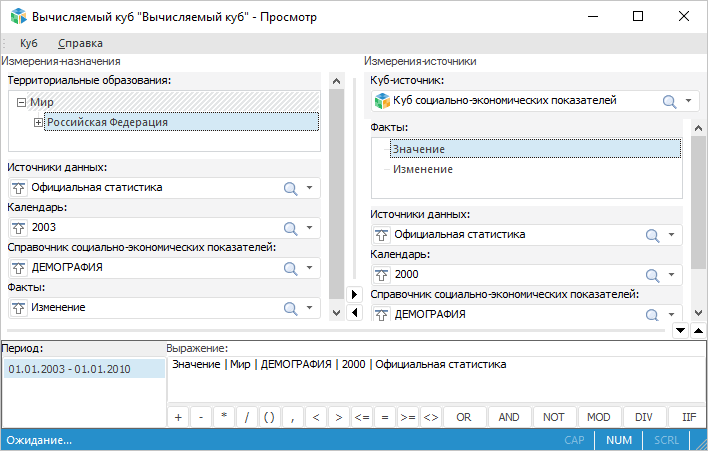
 «
«
 «
« .
Будет открыто окно «
.
Будет открыто окно «